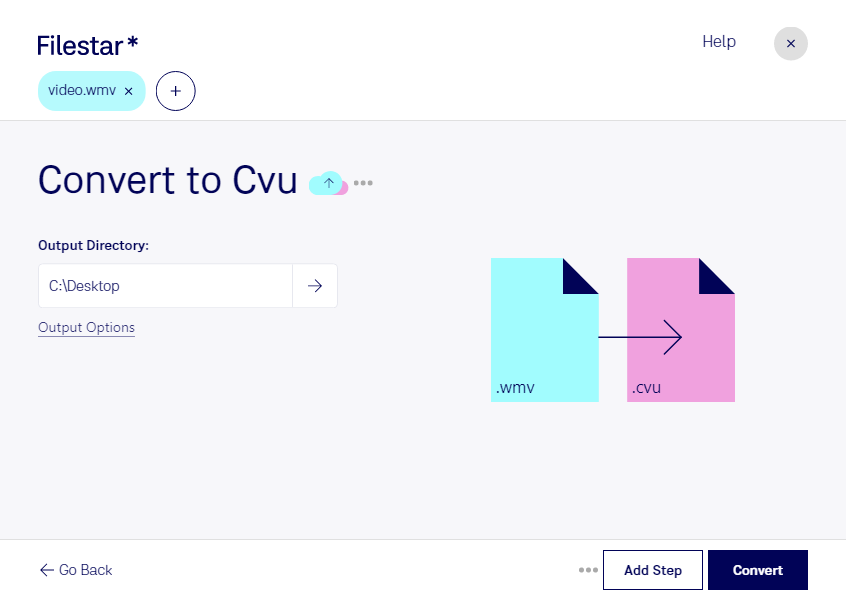
Wenn du wmv in cvu umwandeln möchtest, benötigst du die Audiospur deiner Videodatei in einem speziellen Audioformat. Filestar verarbeitet Windows Media Video und wandelt den enthaltenen Ton in ungefiltertes CVSD-Audio um. Dabei entsteht eine reine Audiodatei: Bildinformationen werden nicht in die cvu-Datei übernommen.
CVSD steht für Continuously Variable Slope Delta Modulation. Das Verfahren wird vor allem für Sprachsignale in spezialisierten technischen Anwendungen eingesetzt. Die Umwandlung kann beispielsweise für Entwickler von Kommunikationssystemen, Audiotechniker oder Fachleute im Bereich eingebetteter Systeme hilfreich sein. So lassen sich Sprachaufnahmen aus wmv-Videos als Ausgangsmaterial für Tests mit CVSD-kompatiblen Anwendungen nutzen. Prüfe vorab, welche Audioeigenschaften dein Zielsystem erwartet, damit die erzeugten Dateien zu deinem Workflow passen.
Filestar läuft auf Windows und macOS und unterstützt die Stapelverarbeitung. Statt jede Aufnahme einzeln zu bearbeiten, kannst du mehrere wmv-Dateien auswählen und mit dem passenden Skill umwandeln. Das spart wiederkehrende Arbeit, etwa wenn du zahlreiche Testaufnahmen oder aufgezeichnete Sprachsequenzen vorbereiten musst.
Die Konvertierung erfolgt lokal auf deinem Computer. Deine Ausgangsdateien müssen dafür nicht auf einen fremden Server hochgeladen werden. Gegenüber einer cloudbasierten Verarbeitung entfällt damit ein zusätzlicher Übertragungs- und Speicherort für sensible Inhalte. Gerade bei internen Gesprächsaufzeichnungen, unveröffentlichtem Testmaterial oder personenbezogenen Daten behältst du so mehr Kontrolle über deine Dateien. Für den Schutz auf deinem Gerät bleiben sichere Zugriffsrechte und geeignete Speicherrichtlinien wichtig.
Du möchtest klären, ob die Umwandlung für dein Zielsystem geeignet ist oder wie du größere Dateimengen verarbeitest? Kontaktiere uns mit deinen Anforderungen.