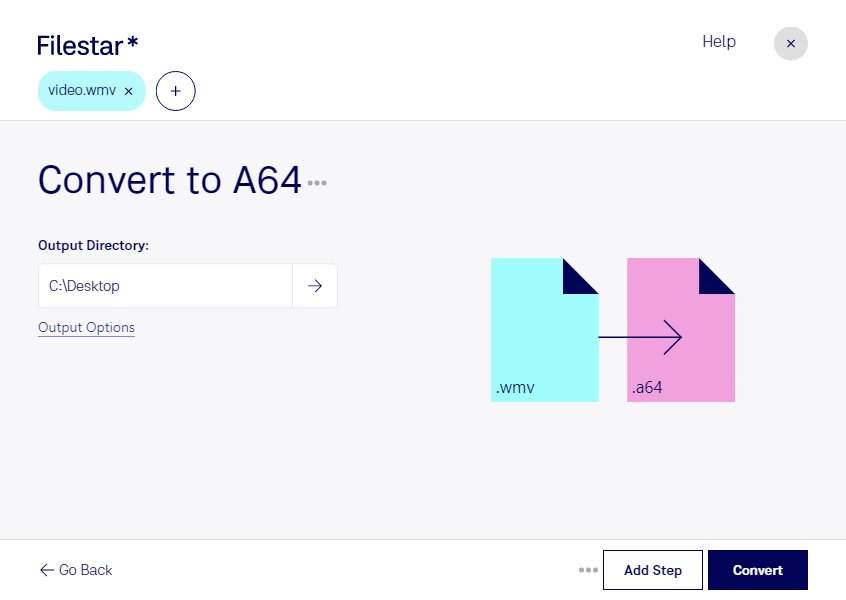
Wenn du wmv in a64 umwandeln möchtest, wechselst du von Windows Media Video zu einem spezialisierten Format für Commodore-64-Video-Inhalte. Filestar unterstützt dich dabei, solche Konvertierungen direkt auf deinem Computer durchzuführen. Die Software läuft auf Windows und macOS und ist kein Online-Konverter.
wmv wird häufig für ältere Videoaufnahmen, Schulungsmaterial und archivierte Medien verwendet. a64 ist dagegen für spezielle Retro-Anwendungen interessant. Die Umwandlung kann beispielsweise für Entwickler von Retro-Projekten, Medienkünstler oder Teams in Computermuseen sinnvoll sein, die vorhandenes Videomaterial für eine Commodore-64-orientierte Darstellung aufbereiten möchten. Prüfe vorab, ob deine Zielsoftware die erzeugte a64-Datei unterstützt: Das Format allein garantiert keine direkte Wiedergabe auf jeder historischen Hardware.
Bei größeren Sammlungen erleichtert die Stapelverarbeitung den Arbeitsablauf. Statt jede Datei einzeln umzuwandeln, kannst du mehrere wmv-Dateien gemeinsam verarbeiten. Das spart wiederkehrende Arbeit, etwa wenn du Videosequenzen für eine Ausstellung vorbereitest oder verschiedene Ausgangsdateien für ein Retro-Medienprojekt benötigst. Mit einer kurzen Testsequenz lässt sich zunächst beurteilen, ob das Ergebnis zu deinem Vorhaben passt.
Die lokale Verarbeitung bietet außerdem einen wichtigen Datenschutzvorteil: Für die Konvertierung müssen deine Quelldateien nicht auf einen fremden Server hochgeladen werden. Gerade bei unveröffentlichtem Material, internen Schulungsvideos oder Aufnahmen mit personenbezogenen Inhalten behältst du damit mehr Kontrolle über die Dateien. Die Sicherheit hängt weiterhin auch vom Schutz deines Computers und deinen Zugriffsrechten ab.
Du möchtest klären, ob Filestar zu deinem Dateibestand und deiner Zielumgebung passt? Kontaktiere uns und beschreibe kurz, welche wmv-Dateien du für dein a64-Projekt verarbeiten möchtest.