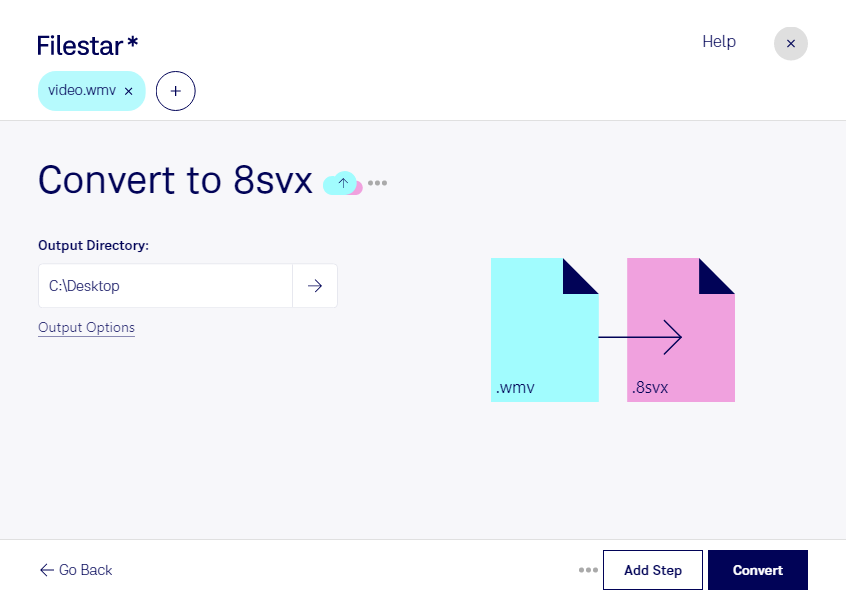
Du möchtest den Ton aus einer wmv-Datei für ein Amiga-Projekt nutzen? Mit Filestar kannst du wmv in 8svx umwandeln und die Audiospur eines Windows Media Video als Amiga-8-Bit-Audiodatei speichern. Dabei wird nur der Ton übernommen; die Bildinformationen sind im Audioformat 8svx nicht enthalten.
Das Format 8svx eignet sich besonders für Anwendungen im Amiga-Umfeld und für Retro-Audioprojekte. Entwickler von Retro-Spielen können beispielsweise Sprachaufnahmen oder Geräusche aus Videomaterial für kompatible Audiowerkzeuge aufbereiten. Auch für Sounddesigner und Fachleute, die historische Multimedia-Projekte restaurieren, kann die Umwandlung hilfreich sein. Beachte dabei: Die 8-Bit-Auflösung begrenzt die Klangqualität. Für eine hochwertige Archivkopie solltest du die Originaldatei zusätzlich aufbewahren.
Filestar läuft auf Windows und macOS und unterstützt die Verarbeitung mehrerer Dateien in einem Durchgang. Statt jede wmv-Datei einzeln umzuwandeln, kannst du eine ganze Auswahl gemeinsam bearbeiten. Das spart wiederkehrende Arbeit, etwa wenn du zahlreiche Videoclips für eine Sammlung von Retro-Sounds vorbereitest.
Die Konvertierung erfolgt lokal auf deinem Computer. Deine Dateien müssen dafür nicht auf den Server eines Cloud-Konverters hochgeladen werden. Dadurch vermeidest du zusätzliche Risiken durch die Übertragung und Speicherung bei einem externen Dienst und behältst die Kontrolle über dein Ausgangsmaterial. Gerade bei unveröffentlichten Aufnahmen, Kundenmaterial oder internen Medienbeständen ist das ein wichtiger Vorteil. Der Schutz deines Computers und deiner gespeicherten Dateien bleibt dennoch entscheidend.
Du möchtest klären, ob Filestar zu deinem Amiga-Projekt oder deinem Arbeitsablauf passt? Kontaktiere uns und beschreibe, welche Dateien du verarbeiten möchtest.