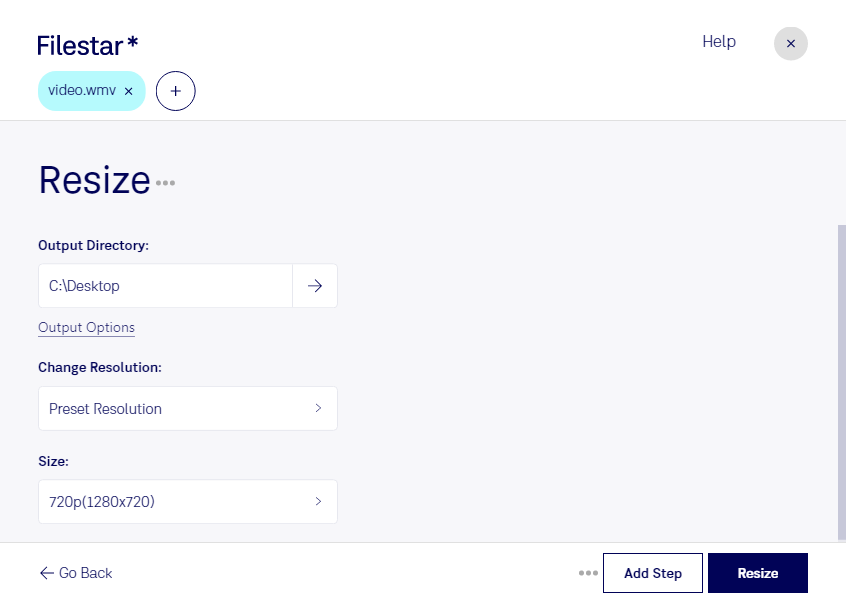
Wenn ein wmv-Video zu groß für eine Präsentation ist oder kleinere Bildabmessungen benötigt, kannst du es mit Filestar passend bearbeiten. Das Format Windows Media Video wird häufig für Schulungsvideos, Aufzeichnungen und Unternehmenspräsentationen genutzt. Filestar läuft auf Windows und macOS und verarbeitet deine Dateien direkt auf deinem Computer.
Beim Ändern der Größe lohnt sich die Unterscheidung zwischen Auflösung und Dateigröße: Kleinere Bildabmessungen können den Speicherbedarf reduzieren. Wie groß die fertige Datei tatsächlich wird, hängt aber auch von Videolänge und Komprimierung ab. Wähle die Einstellungen deshalb so, dass wichtige Details wie Texte, Diagramme oder Produktansichten weiterhin gut erkennbar bleiben.
Mit der Stapelverarbeitung musst du nicht jedes Video einzeln bearbeiten. Du kannst mehrere wmv-Dateien auswählen und mit denselben Einstellungen verarbeiten. Das spart Zeit und hilft dir, einheitliche Ergebnisse für ganze Videoreihen zu erzielen.
Im Berufsalltag ist das besonders praktisch: Schulungsverantwortliche können Aufzeichnungen für Lernplattformen anpassen, Marketingteams Produktvideos für unterschiedliche Ausgabeflächen vorbereiten und Vertriebsmitarbeitende Videos für Präsentationen verkleinern. Auch bei umfangreichen Videoarchiven erleichtert eine einheitliche Größe die weitere Verwendung.
Die lokale Verarbeitung bietet zudem einen Datenschutzvorteil gegenüber Cloud-Diensten: Für diese Bearbeitung müssen deine Videos nicht auf fremde Server hochgeladen werden. Vertrauliche Besprechungen, interne Schulungen und noch unveröffentlichte Inhalte bleiben auf deinem Rechner. So behältst du die Kontrolle über Speicherung und Zugriffsrechte.
Du möchtest regelmäßig mehrere wmv-Videos anpassen und suchst ein passendes Filestar-Abonnement? Kontaktiere uns und beschreibe deinen Arbeitsablauf – wir helfen dir bei der Auswahl.