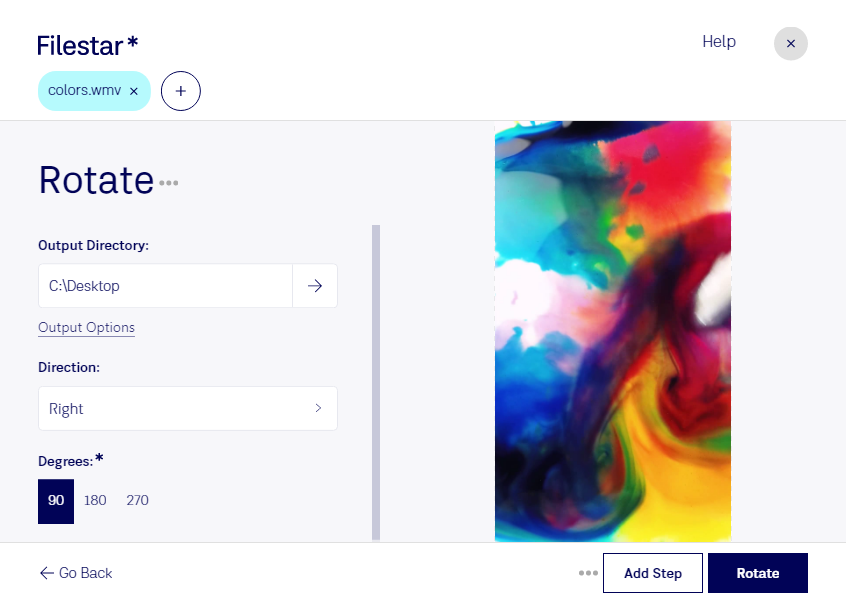
Ein Video liegt auf der Seite oder steht auf dem Kopf? Mit Filestar kannst du wmv drehen und die Ausrichtung deiner Aufnahme korrigieren. Das Videoformat Windows Media Video wird häufig für Schulungsunterlagen, Präsentationen und archivierte Aufnahmen verwendet. Eine passende Ausrichtung sorgt dafür, dass dein Publikum dem Inhalt folgen kann, ohne den Bildschirm drehen zu müssen.
Filestar läuft auf Windows und macOS und verarbeitet deine Dateien lokal auf deinem Computer. Du wählst die betreffenden Videos aus und nutzt den passenden Skill zum Drehen. Wenn mehrere Aufnahmen dieselbe Korrektur benötigen, kannst du sie in einem Stapel bearbeiten, statt jede Datei einzeln anzufassen. Das spart wiederkehrende Arbeit und erleichtert die Vorbereitung größerer Videosammlungen.
Im Berufsalltag ist das beispielsweise für Schulungsverantwortliche hilfreich, die aufgezeichnete Demonstrationen für Mitarbeitende aufbereiten. Marketingteams können falsch ausgerichtete Produktaufnahmen korrigieren, während technische Dokumentationsteams Videos von Maschinen oder Arbeitsabläufen für die weitere Verwendung vorbereiten. Gerade bei Aufnahmen aus unterschiedlichen Quellen ist eine einheitliche Ausrichtung wichtig.
Die lokale Verarbeitung bietet zudem einen Datenschutzvorteil: Deine Videos müssen zum Drehen nicht auf die Server eines Cloud-Dienstes hochgeladen werden. So vermeidest du eine zusätzliche Übertragung und Speicherung bei einem externen Anbieter. Das ist besonders relevant, wenn Aufnahmen interne Prozesse, Kundendaten oder noch unveröffentlichte Produkte zeigen. Wie sicher die Dateien aufbewahrt werden, hängt dabei weiterhin vom Schutz deines Computers und deinen Zugriffsrechten ab.
Du möchtest wmv-Dateien regelmäßig oder in größeren Mengen drehen? Kontaktiere uns, damit wir gemeinsam klären können, wie Filestar zu deinem Arbeitsablauf passt.