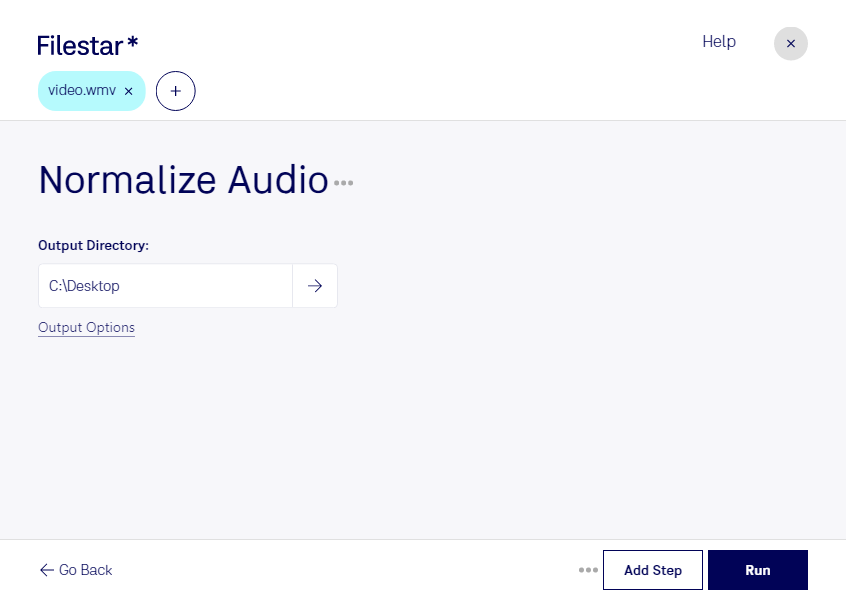
Wenn ein Video zu leise klingt oder die Lautstärke zwischen Aufnahmen stark schwankt, wird das Zuhören schnell anstrengend. Mit Filestar kannst du die Audiospur deiner wmv-Dateien normalisieren und den Audiopegel für die weitere Nutzung anpassen. Das Format Windows Media Video enthält neben dem Bild auch Ton, den du gezielt bearbeiten kannst.
Beim Normalisieren wird der Pegel der Audiospur angepasst. Das ist beispielsweise hilfreich, wenn Sprachaufnahmen vorhandenen Lautstärkespielraum nicht ausnutzen. Wichtig für deine Planung: Eine Pegelanpassung entfernt weder Hintergrundrauschen noch repariert sie bereits übersteuerten Ton. Auch Unterschiede zwischen leisen und lauten Passagen werden dadurch nicht automatisch ausgeglichen.
Filestar läuft auf Windows und macOS und unterstützt die Stapelverarbeitung. Statt jedes Video einzeln zu bearbeiten, kannst du mehrere wmv-Dateien gemeinsam verarbeiten. Das spart wiederkehrende Arbeit, etwa wenn du eine Sammlung von Schulungsvideos oder archivierten Präsentationen vorbereitest.
Im beruflichen Alltag profitieren davon beispielsweise Personalabteilungen, die Einführungsvideos für neue Mitarbeitende aufbereiten, und Lehrkräfte, die aufgezeichnete Vorträge bereitstellen. Auch für Videoredaktionen kann die Normalisierung ein sinnvoller Schritt sein, bevor ältere wmv-Aufnahmen weiterverarbeitet werden.
Die Verarbeitung erfolgt lokal auf deinem Computer. Du musst vertrauliche Besprechungen, interne Schulungen oder personenbezogene Aufnahmen dafür nicht an einen Cloud-Dienst übertragen. So vermeidest du einen zusätzlichen Übertragungsweg und behältst die Kontrolle über die Dateien. Für sensible Inhalte bleiben passende Zugriffsrechte und der Schutz deines Computers dennoch wichtig.
Du möchtest wmv-Audiospuren regelmäßig oder in größeren Stapeln normalisieren? Kontaktiere uns, damit wir gemeinsam klären können, wie Filestar zu deinem Arbeitsablauf passt.