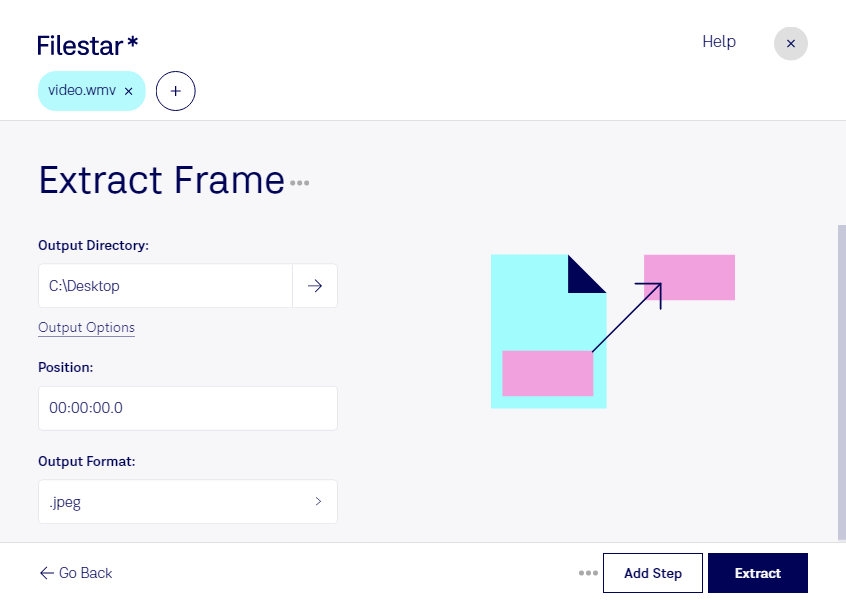
Du brauchst ein Standbild aus einer Videoaufnahme für eine Präsentation, eine Dokumentation oder einen Vorschaubereich? Mit Filestar kannst du ein Einzelbild aus wmv extrahieren und den gewünschten Bildinhalt für die weitere Bearbeitung nutzen. wmv steht für Windows Media Video und ist ein Videoformat, das dir beispielsweise bei Schulungsaufnahmen, archivierten Clips oder Unternehmensvideos begegnet.
Ein extrahiertes Einzelbild macht Informationen zugänglich, ohne dass du dafür das gesamte Video zeigen musst. Im Marketing kannst du damit Bildmaterial für einen Beitrag oder eine Kampagnenpräsentation gewinnen. Als Schulungsverantwortlicher hältst du einen wichtigen Arbeitsschritt für eine Anleitung fest. In der technischen Dokumentation lassen sich sichtbare Zustände von Maschinen oder Produkten anhand eines Standbilds erläutern.
Filestar läuft auf Windows und macOS und verarbeitet deine Dateien lokal auf deinem Computer. Gerade bei internen Schulungen, unveröffentlichtem Videomaterial oder Aufnahmen mit personenbezogenen Inhalten ist das ein wichtiger Vorteil: Die Videos müssen für die lokale Verarbeitung nicht an einen Cloud-Dienst übertragen werden. Dadurch vermeidest du zusätzliche Übertragungs- und Speicherorte bei Drittanbietern und behältst mehr Kontrolle über sensible Inhalte.
Auch wenn du mehrere Videos bearbeiten möchtest, musst du nicht jede Datei einzeln verarbeiten. Die Stapelverarbeitung von Filestar ermöglicht dir, dieselbe Operation auf mehrere Dateien anzuwenden. Das spart wiederkehrende Arbeit und ist besonders hilfreich, wenn du regelmäßig Bildmaterial aus umfangreichen Videoarchiven benötigst.
Du möchtest Standbilder aus wmv in deinen beruflichen Arbeitsablauf integrieren oder hast Fragen zur Stapelverarbeitung? Kontaktiere uns und beschreibe, welche Dateien du mit Filestar bearbeiten möchtest.