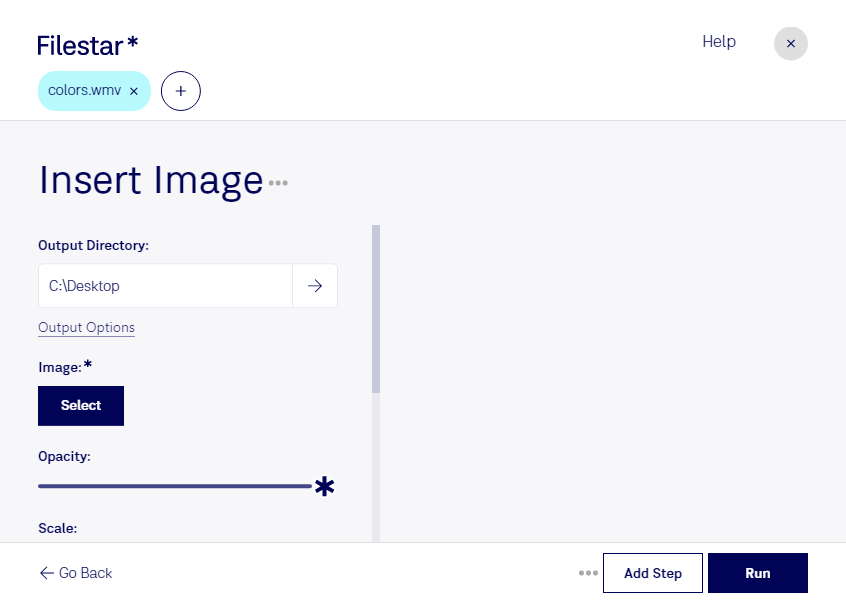
Bild in wmv einfügen

  1. Lade die neueste Version von Filestar herunter und installiere sie.

  2. Klicke auf deinem Desktop mit der rechten Maustaste auf eine oder mehrere Wmv-Dateien und wähle Convert with Filestar.

  3. Gib insert image in das Suchfeld ein.

  4. Klicke auf Run.

Oder lass einen KI-Agenten die Aufgabe erledigen: filestarcli -i file.wmv -c "insert image" (so geht’s).

bild in wmv einfügen

Lass deinen KI-Agenten bild in WMV einfügen

Claude Code, Codex, Cursor und andere Agenten können das mit Filestar auf deinem Computer erledigen. Deine Dateien bleiben auf deinem Rechner.

Installiere Filestar und füge es deinen Agenten hinzu:

npm install -g filestar
filestarcli agent install

Frag dann deinen Agenten:

“Nutze Filestar in meinem Downloads-Ordner für folgende Aufgabe: bild in WMV einfügen”

Oder führe es selbst aus:

filestarcli -i file.wmv -c "insert image"

Läuft auf deinem Computer. Deine Dateien bleiben dort. Funktioniert auf Windows, macOS und Linux. 50 kostenlose Konvertierungen bei Installation über npm, ohne Konto.

Kann mein KI-Agent bild in WMV einfügen?

Ja. Installiere die Filestar CLI mit npm install -g filestar. Dein Agent kann dann filestarcli -i file.wmv -c "insert image" auf deinem Computer ausführen, sodass deine Dateien darauf bleiben.

Filestar mit KI-Agenten nutzen

Was ist .wmv?

Dateiendung
.wmv
Format
Binär
Kategorie
Video
Entwickler
Microsoft
Beschreibung
Eine WMV-Datei ist eine Videodatei, die auf dem Containerformat Microsoft Advanced Systems Format (ASF) basiert und mit Windows-Media-Komprimierung komprimiert wurde. Sie enthält Videodaten, die mit einem der proprietären Windows Media Video (WMV)-Codecs von Microsoft codiert wurden, und ähnelt einer .ASF-Datei.
MIME-Typ
video/x-ms-wmv
Beispiel
sample.wmv

Jetzt: Bild in wmv einfügen

In wenigen Minuten loslegen

Du möchtest ein Logo, eine Grafik oder einen visuellen Hinweis in ein WMV-Video einfügen? Mit Filestar ergänzt du deine Videodateien um Bildinhalte – etwa für einen einheitlichen Markenauftritt oder zusätzliche Informationen im Video. WMV steht für Windows Media Video und ist ein Videoformat, das dir beispielsweise bei Schulungsaufnahmen, Präsentationen und älteren Videoarchiven begegnet.

Filestar läuft auf Windows und macOS. Du wählst deine WMV-Dateien aus und nutzt den passenden Skill, um ein Bild einzufügen. Wenn du mehrere Videos bearbeiten möchtest, unterstützt dich die Stapelverarbeitung: Statt jede Datei einzeln durch denselben Ablauf zu führen, kannst du wiederkehrende Bearbeitungsschritte auf mehrere Dateien anwenden. Das spart Zeit und erleichtert eine konsistente Gestaltung.

Im Marketing lassen sich Bildinhalte nutzen, um Unternehmensvideos mit einem sichtbaren Markenbezug zu versehen. Für Schulungsverantwortliche können ergänzende Grafiken dabei helfen, Inhalte verständlicher zu vermitteln. Auch Agenturen und Teams in der internen Kommunikation profitieren, wenn sie mehrere WMV-Videos für Kundenprojekte oder Mitarbeiterschulungen einheitlich aufbereiten müssen.

Die Verarbeitung erfolgt lokal auf deinem Computer. Dadurch müssen vertrauliche Videos und Bilder für diesen Arbeitsschritt nicht auf einen fremden Cloud-Dienst hochgeladen werden. Das reduziert Risiken durch externe Speicherung und gibt dir mehr Kontrolle über sensible Inhalte, etwa unveröffentlichte Kampagnen oder interne Schulungsunterlagen. Die Sicherheit deiner Dateien hängt dabei weiterhin vom Schutz deines Computers und deinen Zugriffsrechten ab.

Du möchtest klären, wie sich deine WMV-Dateien mit Filestar bearbeiten lassen? Kontaktiere uns und beschreibe deinen Anwendungsfall – wir helfen dir bei der Auswahl des passenden Skills.