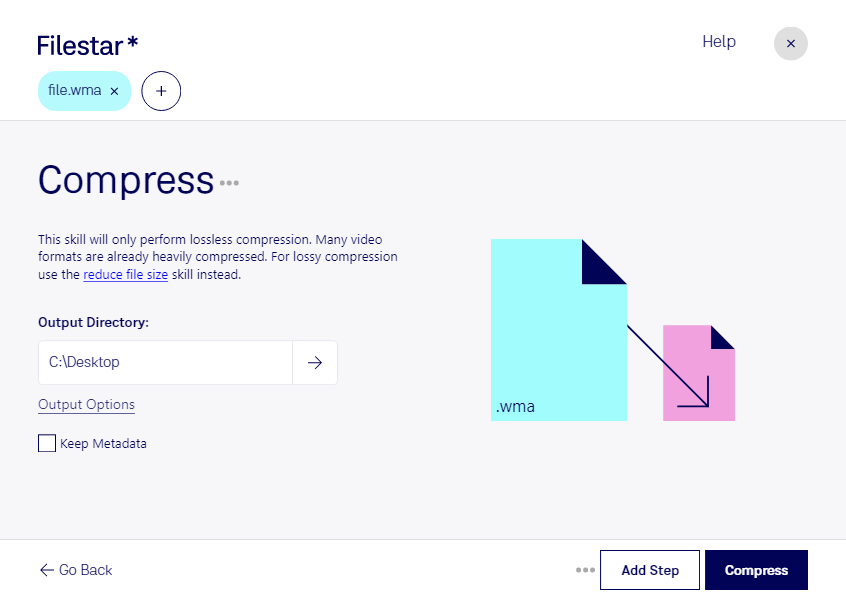
Wenn du WMA komprimieren möchtest, geht es meist um weniger Speicherbedarf und handlichere Audiodateien. Ob Sprachaufnahme, Interview oder Musikarchiv: Mit Filestar kannst du Windows-Media-Audiodateien direkt auf deinem Computer verarbeiten. Die Software läuft auf Windows und macOS und ist auf die Bearbeitung einzelner Dateien ebenso wie größerer Dateimengen ausgelegt.
Eine WMA-Datei ist bereits komprimiert. Wie stark sich ihre Größe weiter reduzieren lässt, hängt deshalb von der Ausgangsdatei und den gewählten Einstellungen ab. Eine niedrigere Bitrate spart Speicherplatz, kann aber hörbare Qualitätsverluste verursachen. Für Sprachaufnahmen sind andere Anforderungen sinnvoll als für Musik. Behalte möglichst die Originaldateien und prüfe das Ergebnis zunächst an einer kurzen Aufnahme, bevor du einen ganzen Bestand bearbeitest.
Mit der Stapelverarbeitung von Filestar musst du nicht jede Datei einzeln komprimieren. Du kannst mehrere WMA-Dateien gemeinsam verarbeiten und wiederkehrende Arbeitsschritte vereinheitlichen. Das spart Zeit, wenn regelmäßig neue Aufnahmen hinzukommen oder umfangreiche Audioarchive platzsparender werden sollen.
Im beruflichen Alltag ist das beispielsweise für Redaktionen hilfreich, die Interviewmitschnitte verwalten, oder für Weiterbildungsteams, die aufgezeichnete Vorträge bereitstellen. Auch Transkriptionsdienste profitieren von kleineren Sprachdateien. Entscheidend bleibt, dass Stimmen verständlich sind und wichtige Details erhalten bleiben.
Die lokale Verarbeitung bietet gerade bei vertraulichen Aufnahmen einen Datenschutzvorteil: Deine Audiodateien müssen für die Komprimierung nicht auf einen fremden Cloud-Server hochgeladen werden. Damit vermeidest du zusätzliche Übertragungs- und Speicherorte und behältst mehr Kontrolle über sensible Inhalte. Das ist besonders relevant bei Kundengesprächen, internen Besprechungen oder unveröffentlichtem Material.
Du möchtest WMA-Dateien regelmäßig komprimieren oder größere Bestände effizient bearbeiten? Kontaktiere uns, damit wir gemeinsam klären können, wie Filestar zu deinem Arbeitsablauf passt.