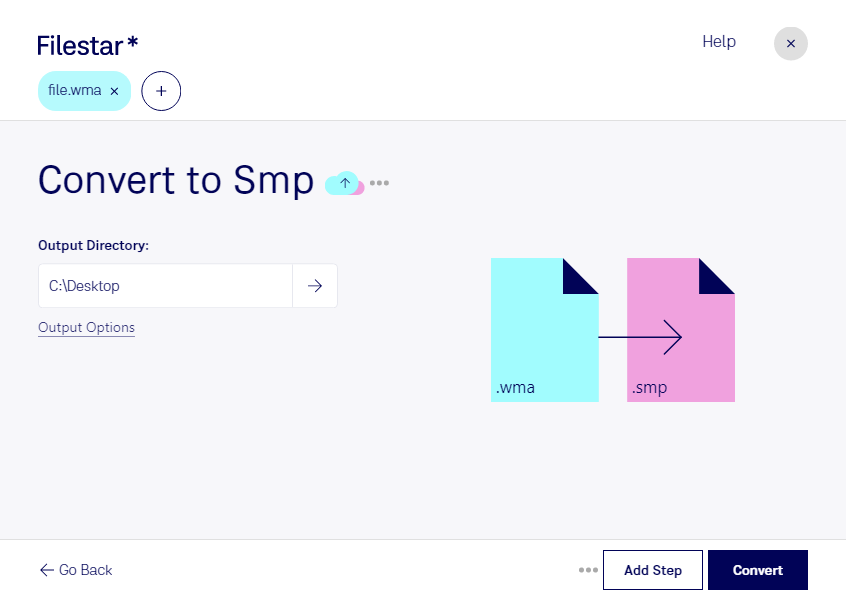
Wenn du wma in smp umwandeln möchtest, unterstützt dich Filestar bei der Vorbereitung deiner Audiodateien für einen spezialisierten Einsatz. Eine Windows-Media-Audiodatei mit der Endung wma wird dabei in das Audioformat smp überführt, das für Turtle Beach SampleVision-Dateien verwendet wird. Das ist besonders dann hilfreich, wenn du vorhandenes Audiomaterial in einen älteren SampleVision-Workflow integrieren möchtest.
Für Sounddesigner, Musikproduzenten und die Betreuung von Audioarchiven kann diese Umwandlung eine praktische Brücke zwischen unterschiedlichen Formaten sein. So lassen sich beispielsweise Sprachaufnahmen, Musikpassagen oder Geräusche aus einem wma-Bestand für die Weiterverarbeitung mit SampleVision vorbereiten. Prüfe vor größeren Aufträgen anhand einer Testdatei, ob das Ergebnis die Anforderungen deiner Zielanwendung erfüllt. Eine Formatumwandlung stellt bereits verlorene Audiodetails einer komprimierten wma-Datei nicht wieder her.
Filestar läuft auf Windows und macOS und ermöglicht dir, mehrere Dateien in einem Durchgang zu konvertieren. Statt jede Aufnahme einzeln zu bearbeiten, wählst du deine Dateien gemeinsam aus und führst den passenden Skill aus. Gerade bei umfangreichen Soundbibliotheken oder wiederkehrenden Archivaufgaben reduziert diese Stapelverarbeitung manuelle Arbeitsschritte.
Die Verarbeitung erfolgt lokal auf deinem Computer. Du musst deine Audiodateien dafür nicht an einen Cloud-Dienst übertragen und verringerst damit die Risiken, die durch Uploads und die Speicherung bei externen Anbietern entstehen können. Das ist insbesondere bei unveröffentlichten Produktionen, vertraulichen Sprachaufnahmen oder Audiomaterial von Kunden wichtig. Die Sicherheit deiner Dateien hängt weiterhin auch vom Schutz deines Computers und deinen Zugriffsrechten ab.
Du möchtest klären, ob Filestar zu deinem SampleVision-Workflow passt? Kontaktiere uns und beschreibe uns deine Dateien und Anforderungen.