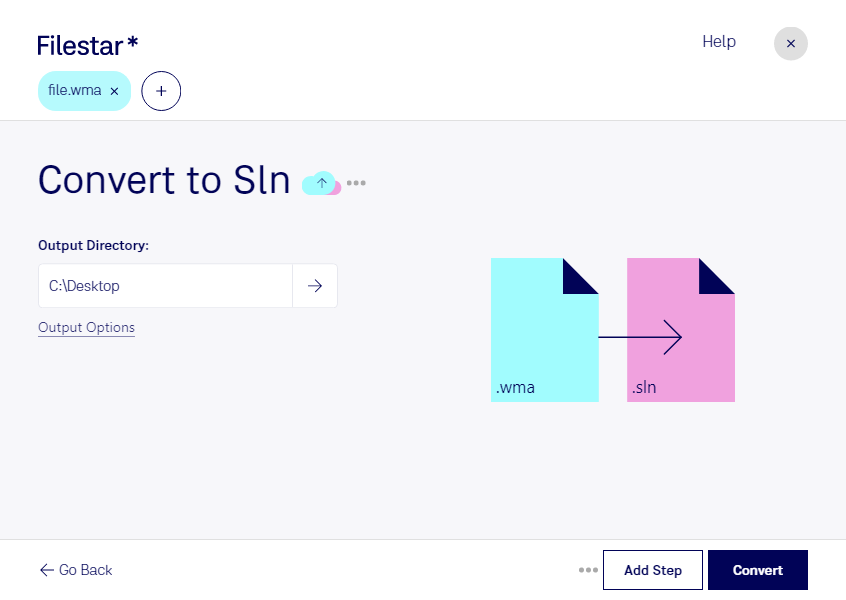
Wenn du wma in sln umwandeln möchtest, bereitest du vorhandene Audioaufnahmen für den Einsatz in einer Asterisk-PBX-Telefonanlage vor. Filestar verarbeitet deine Windows-Media-Audiodateien direkt auf deinem Computer und wandelt sie in das für Asterisk verwendete sln-Audioformat um. Die Software läuft auf Windows und macOS.
Während wma Audiodaten komprimiert speichert, enthält sln unkomprimierte PCM-Audiodaten ohne Dateikopf. Das macht das Format für die Audiowiedergabe in Asterisk interessant. Für einen reibungslosen Einsatz müssen Abtastrate und Kanalzahl zur vorgesehenen Asterisk-Konfiguration passen. Eine Konvertierung stellt dabei die technische Kompatibilität her, verbessert aber nicht die Qualität der ursprünglichen Aufnahme.
Nützlich ist die Umwandlung beispielsweise für Telefonie-Administratoren, die Begrüßungen, Warteschleifenansagen oder Sprachmenüs einrichten. Auch IT-Dienstleister, die Telefonanlagen für Unternehmen betreuen, können vorhandene wma-Aufnahmen für Asterisk aufbereiten. In Callcentern hilft das, neue Serviceansagen oder geänderte Öffnungszeiten in ein passendes Audioformat zu bringen.
Mit der Stapelverarbeitung von Filestar kannst du mehrere Dateien in einem Durchgang konvertieren, statt jede Aufnahme einzeln zu bearbeiten. Das spart wiederkehrende Arbeit, etwa wenn du Ansagen für mehrere Standorte oder unterschiedliche Sprachversionen vorbereitest.
Die Verarbeitung erfolgt lokal auf deinem Computer. Deine Audiodateien müssen dafür nicht auf einen externen Konvertierungsserver hochgeladen werden. Gerade bei internen Ansagen, unveröffentlichten Aufnahmen oder personenbezogenen Inhalten reduziert das die Weitergabe sensibler Daten an Dritte. Du behältst die Kontrolle über Speicherung, Zugriffsrechte und Löschung deiner Dateien.
Du möchtest Filestar für die Audioverarbeitung deiner Telefonanlage einsetzen? Kontaktiere uns, wenn du Fragen zur Umwandlung oder zu deinem konkreten Arbeitsablauf hast.