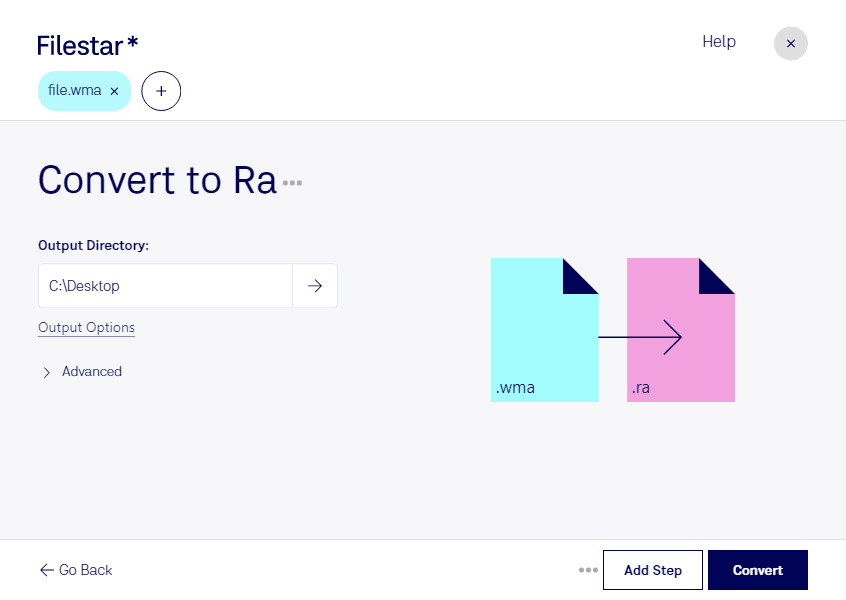
Wenn du eine Windows-Media-Audiodatei im Format wma für eine Anwendung benötigst, die Real Audio erwartet, kannst du sie mit Filestar in ra umwandeln. Die Software läuft auf Windows und macOS und verarbeitet deine Audiodateien lokal auf deinem Computer.
Das Format ra ist vor allem aus älteren Streaming- und Multimedia-Anwendungen bekannt. Eine Umwandlung kann sinnvoll sein, wenn du bestehende Systeme weiter betreibst oder Audiomaterial für ältere Wiedergabeumgebungen bereitstellen musst. Beispielsweise können Medienarchivare Aufnahmen für historische Multimedia-Projekte aufbereiten. Auch Audiotechniker und Betreiber älterer Schulungsplattformen benötigen gelegentlich Dateien in einem vorgegebenen Audioformat.
Mit der Stapelverarbeitung von Filestar musst du nicht jede Datei einzeln konvertieren. Du kannst mehrere wma-Dateien gemeinsam verarbeiten und so wiederkehrende Arbeitsschritte reduzieren. Das ist besonders praktisch, wenn du ganze Sammlungen mit Sprachaufnahmen, Interviews oder Schulungsmaterial anpassen möchtest.
Die lokale Verarbeitung bietet dir mehr Kontrolle über sensible Inhalte: Für die Konvertierung müssen deine Audiodateien nicht auf einen fremden Server hochgeladen werden. Damit reduzierst du Risiken, die durch die Übertragung und Speicherung bei einem Cloud-Dienst entstehen können. Gerade bei unveröffentlichten Produktionen oder vertraulichen Gesprächsaufzeichnungen ist das ein wichtiger Vorteil. Der Schutz deines Computers und geeignete Zugriffsrechte bleiben dabei ebenso wichtig.
Beachte, dass wma und ra häufig verlustbehaftete Audiokompression verwenden. Eine erneute Konvertierung kann die Klangqualität beeinflussen und stellt bereits verlorene Audiodetails nicht wieder her. Bewahre deshalb die Originaldateien auf und prüfe zunächst eine Beispieldatei in deiner Zielanwendung, bevor du größere Bestände verarbeitest.
Du möchtest Filestar für deinen Audio-Workflow einsetzen und hast Fragen zur Umwandlung von wma in ra? Nimm Kontakt mit uns auf.