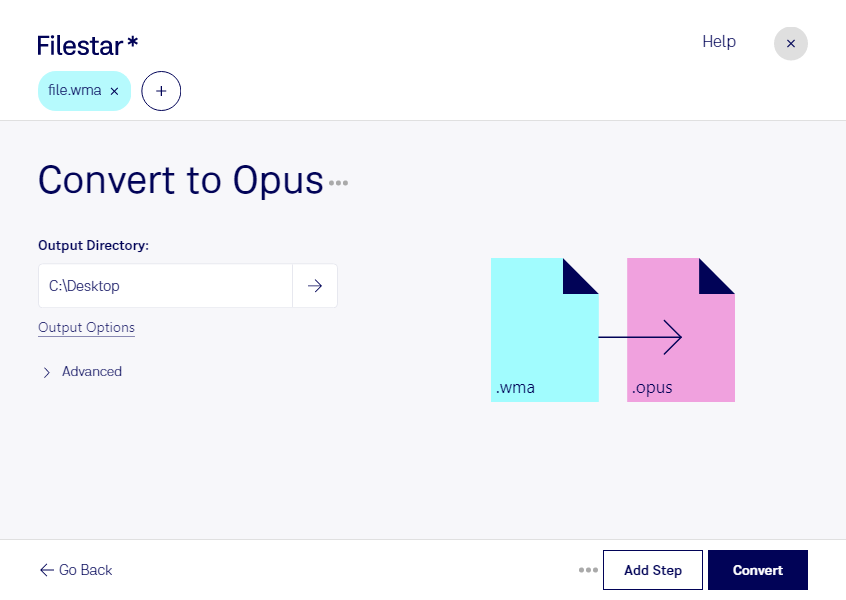
Du möchtest ältere Audioaufnahmen platzsparend weiterverwenden oder für moderne Anwendungen aufbereiten? Mit Filestar kannst du wma in opus umwandeln – direkt auf deinem Computer, unter Windows und macOS. Auch größere Audiosammlungen lassen sich in einem Durchgang verarbeiten, statt jede Datei einzeln zu konvertieren.
Eine Windows-Media-Audiodatei mit der Endung wma begegnet dir häufig in älteren Musikbibliotheken, Sprachaufnahmen oder Unternehmensarchiven. Eine Opus-Audiodatei eignet sich dagegen besonders für eine effiziente Komprimierung von Sprache und Musik. Je nach gewählter Bitrate kannst du den Speicherbedarf reduzieren und eine für deinen Einsatzzweck passende Audioqualität erzielen. Prüfe vor der Konvertierung, ob dein Zielprogramm oder Abspielgerät opus unterstützt.
Im beruflichen Alltag ist die Umwandlung beispielsweise für Podcast-Produzenten hilfreich, die ältere Interviewaufnahmen zur weiteren Nutzung vorbereiten. Redaktionsteams können Sprachmaterial vereinheitlichen, während E-Learning-Anbieter vorhandene Schulungsaufnahmen für Anwendungen aufbereiten, die Opus unterstützen. Wenn viele Dateien anfallen, spart die Stapelverarbeitung wiederkehrende Arbeit und erleichtert einen einheitlichen Ablauf.
Filestar ist kein Online-Konverter: Die Umwandlung findet lokal auf deinem Rechner statt. Vertrauliche Interviews, interne Besprechungen oder unveröffentlichte Tonaufnahmen müssen dafür nicht auf fremde Cloud-Server hochgeladen werden. Dadurch vermeidest du zusätzliche Risiken durch die Übertragung und externe Speicherung deiner Inhalte. Der Schutz deines Computers und passende Zugriffsrechte bleiben dennoch wichtig.
Beachte, dass eine erneute verlustbehaftete Komprimierung die Klangqualität verändern kann. Bereits verlorene Audiodetails werden durch den Formatwechsel nicht wiederhergestellt. Bewahre deshalb deine Originaldateien auf und teste zunächst eine typische Aufnahme, bevor du eine ganze Sammlung umwandelst.
Du möchtest klären, ob Filestar zu deinem Audio-Workflow passt? Kontaktiere uns und erzähl uns, welche Dateien du verarbeiten möchtest.