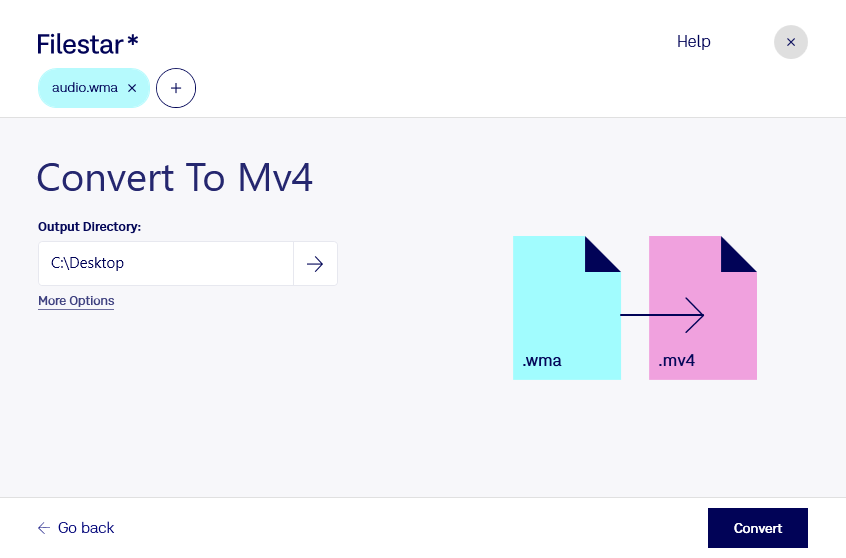
Wenn du wma in mv4 umwandeln möchtest, wechselst du von einer Windows-Media-Audiodatei zu einem MPEG-4-Videoformat. Das kann sinnvoll sein, wenn du vorhandene Sprachaufnahmen, Interviews oder Musik für einen videobasierten Arbeitsablauf vorbereiten möchtest. Filestar unterstützt dich bei der Dateiverarbeitung auf Windows und macOS – direkt auf deinem Computer statt über einen Online-Konverter.
Wichtig ist der Unterschied zwischen Ausgangs- und Zielformat: Eine wma-Datei enthält Audio. Durch die Umwandlung entstehen daraus nicht automatisch Bilder, Animationen oder ein fertig gestaltetes Video. Prüfe deshalb vorab, welche Anforderungen deine Zielanwendung an die mv4-Datei stellt und ob du zusätzlich eine Bildspur benötigst. Für die Gestaltung eines vollständigen Videos kann ein weiterer Bearbeitungsschritt erforderlich sein.
Im beruflichen Alltag ist dieser Formatwechsel beispielsweise für Medienproduktion, E-Learning und Unternehmenskommunikation interessant. Vorhandene Sprecheraufnahmen lassen sich für videobasierte Schulungen vorbereiten, archivierte Interviews in neue Produktionsabläufe einbinden oder Audiomaterial für Präsentationsprojekte weiterverarbeiten.
Mit der Stapelverarbeitung von Filestar kannst du mehrere Dateien in einem Durchgang bearbeiten, statt jede Aufnahme einzeln umzuwandeln. Das spart wiederkehrende Handgriffe und erleichtert eine einheitliche Verarbeitung größerer Dateisammlungen. Teste zunächst eine repräsentative Datei in deiner Zielanwendung, bevor du den gesamten Bestand verarbeitest.
Die lokale Verarbeitung bietet gerade bei vertraulichen Aufnahmen einen wichtigen Sicherheitsvorteil: Für die Konvertierung müssen deine Dateien nicht auf einen externen Server hochgeladen werden. So vermeidest du zusätzliche Übertragungs- und Speicherrisiken bei Drittanbietern und behältst die Kontrolle über deine Arbeitsdateien. Der Schutz deines Computers und deiner lokalen Zugriffsrechte bleibt dabei entscheidend.
Du möchtest klären, ob die Umwandlung für deinen konkreten Workflow passt? Kontaktiere uns mit Angaben zu deinen Ausgangsdateien und deiner Zielanwendung.