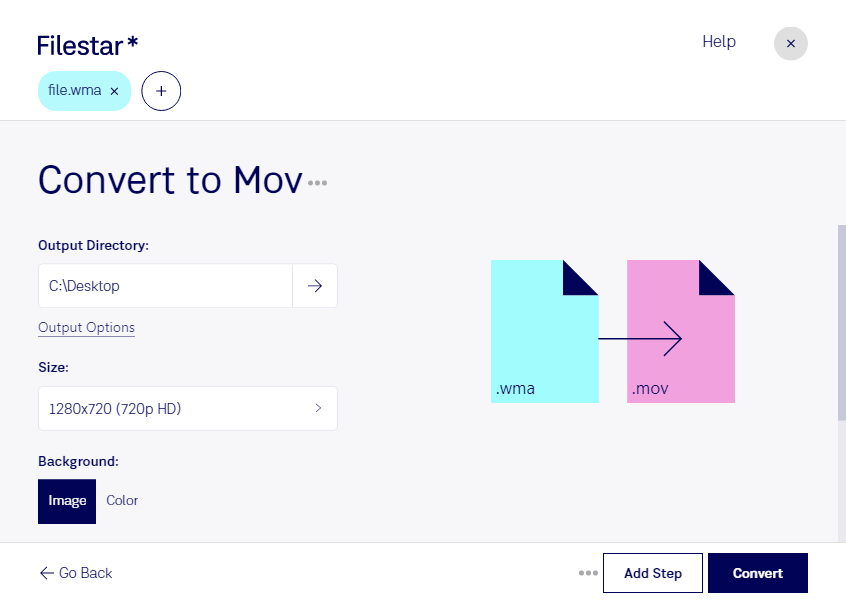
Wenn du eine Windows-Media-Audiodatei in einem QuickTime-basierten Workflow verwenden möchtest, kannst du mit Filestar wma in mov umwandeln. Die Software läuft auf Windows und macOS und verarbeitet deine Dateien direkt auf deinem Computer. So bereitest du vorhandenes Audiomaterial für Projekte vor, in denen ein mov-Container benötigt wird.
Dabei ist die Unterscheidung zwischen Inhalt und Dateiformat wichtig: wma ist ein Audioformat, während mov als Apple-QuickTime-Film ein Containerformat für Video und Audio ist. Durch die Konvertierung einer Audiodatei entsteht nicht automatisch ein Film mit Bildern. Ob die erzeugte Datei zu deinem Workflow passt, hängt auch davon ab, welche Audiocodecs und Container deine Zielanwendung unterstützt.
Im beruflichen Alltag kann diese Umwandlung beispielsweise für Videoeditoren, Medienagenturen oder Teams in der Unternehmenskommunikation hilfreich sein. Sprachaufnahmen, Interviewton oder eingesprochene Schulungsinhalte lassen sich damit für Workflows vorbereiten, die mov-Dateien erwarten. Prüfe am besten zunächst mit einer Beispieldatei, ob das Ergebnis in deiner Schnittsoftware wie vorgesehen funktioniert.
Für umfangreiche Aufgaben bietet Filestar die Verarbeitung mehrerer Dateien in einem Durchgang. Statt jede Aufnahme einzeln zu konvertieren, kannst du ganze Dateigruppen gemeinsam umwandeln. Das spart wiederkehrende Arbeit, etwa bei umfangreichen Interviewserien oder einem Archiv mit vielen Sprachaufnahmen.
Die lokale Verarbeitung ist besonders bei vertraulichen Inhalten ein Vorteil. Du musst deine Aufnahmen nicht zur Konvertierung auf fremde Cloud-Server hochladen. Dadurch entfallen zusätzliche Übertragungswege und die Speicherung beim Cloud-Anbieter. Die Sicherheit deines Computers und deine internen Datenschutzvorgaben bleiben dennoch wichtig.
Du möchtest wissen, ob Filestar zu deinem Audio- und Videoworkflow passt? Kontaktiere uns mit deinen Anforderungen – wir helfen dir bei der Auswahl des passenden Ablaufs.