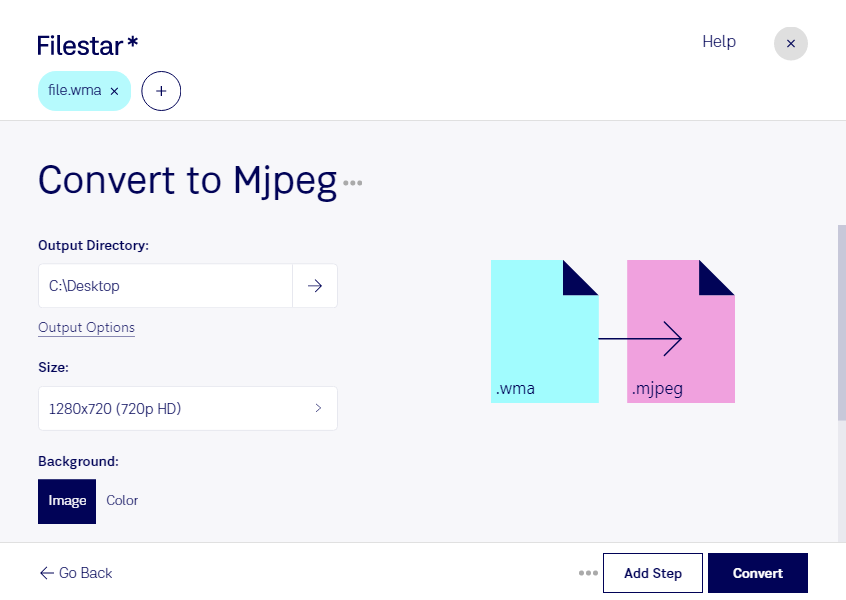
Wenn du wma in mjpeg umwandeln möchtest, wechselst du nicht einfach zwischen zwei gleichartigen Formaten: Eine Windows-Media-Audiodatei enthält Ton, während Motion JPEG bewegte Bilder als Folge einzeln komprimierter JPEG-Bilder speichert. Für ein sinnvolles Video brauchst du deshalb zusätzliche Bildinhalte. Ob deine Tonspur im Ergebnis erhalten bleiben kann, hängt außerdem vom verwendeten Container und der Unterstützung deiner Zielanwendung ab.
Solche Aufgaben können beispielsweise in der Medienproduktion, bei Schulungsanbietern oder in der technischen Dokumentation entstehen. Eine aufgezeichnete Erklärung soll mit Bildern kombiniert werden, oder ein älteres Wiedergabesystem benötigt ausdrücklich Motion JPEG. Prüfe dafür vorab, welche Video-, Container- und Audioformate das Zielsystem akzeptiert. So vermeidest du Dateien, die zwar die gewünschte Endung haben, aber nicht abgespielt werden können.
Filestar läuft auf Windows und macOS und unterstützt die lokale Konvertierung und Verarbeitung zahlreicher Dateiformate. Mit der Stapelverarbeitung kannst du passende, verfügbare skills auf mehrere Dateien anwenden, statt jeden Arbeitsschritt einzeln zu wiederholen. Gerade bei umfangreichen Medienbeständen spart das Zeit und erleichtert einheitliche Abläufe. Für den Wechsel von einer reinen Audiodatei zu einem Video solltest du prüfen, welche Verarbeitungsschritte Filestar für deine konkrete Ausgangsdatei anbietet und wo zusätzlich eine Videobearbeitung erforderlich ist.
Die lokale Verarbeitung hat zudem einen wichtigen Datenschutzvorteil: Deine Dateien müssen dafür nicht an einen Cloud-Konverter übertragen werden. Bei vertraulichen Sprachaufnahmen, Interviews oder internen Schulungsinhalten reduzierst du damit die Weitergabe an Dritte und behältst die Kontrolle über Speicherung und Zugriffsrechte auf deinem Computer.
Du möchtest klären, ob Filestar deinen konkreten Ablauf für wma und mjpeg unterstützt? Nimm Kontakt mit uns auf und beschreibe deine Ausgangsdateien sowie das gewünschte Ergebnis.