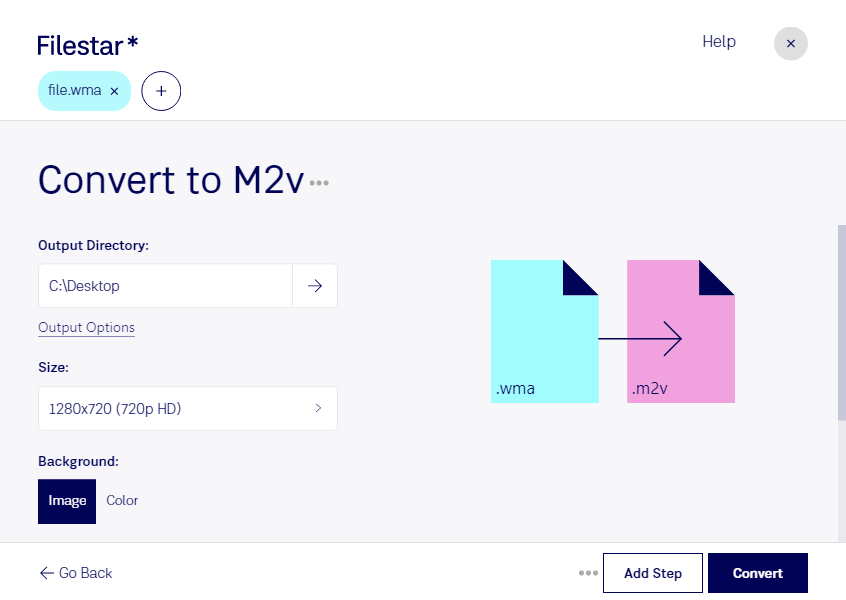
Wenn du wma in m2v umwandeln möchtest, ist ein wichtiger Unterschied zu beachten: Eine Windows-Media-Audiodatei enthält Ton, während MPEG-2-Video im Format m2v ausschließlich Videodaten speichert. Eine direkte Umwandlung kann deine Audiospur deshalb nicht als Ton erhalten. Für ein Video mit Musik, Sprache oder Geräuschen brauchst du zusätzlich Bildmaterial und einen passenden Export-Workflow.
Das ist beispielsweise in der Videoproduktion, bei der Erstellung von Schulungsfilmen oder im DVD-Authoring relevant. Liegt ein Sprechertext als wma vor, muss er zunächst für die verwendete Schnitt- oder Authoring-Software vorbereitet werden. Eine m2v-Datei kann anschließend die separat exportierte Videospur liefern. Ton und Bild werden erst im weiteren Produktionsprozess zusammengeführt.
Filestar unterstützt dich bei der Dateivorbereitung mit zahlreichen skills zur Konvertierung und Verarbeitung. Die Desktop-Software läuft auf Windows und macOS. Prüfe vor dem Start, welche skills für dein Ausgangsformat und dein gewünschtes Ergebnis verfügbar sind. So wählst du einen Verarbeitungsschritt, der zu deinem Projekt passt, statt Audio- und Videoformate gleichzusetzen.
Für umfangreiche Projekte bietet Filestar Stapelverarbeitung: Du kannst mehrere Dateien gemeinsam mit passenden skills bearbeiten, statt jeden Vorgang einzeln auszuführen. Das erleichtert wiederkehrende Aufgaben, etwa wenn du viele Sprachaufnahmen für die Weiterverarbeitung vorbereitest.
Bei der lokalen Verarbeitung müssen deine Dateien nicht auf einen externen Konvertierungsserver hochgeladen werden. Dadurch reduzierst du die Weitergabe vertraulicher Inhalte an Dritte und behältst mehr Kontrolle über Kundenaufnahmen, interne Schulungsmaterialien oder unveröffentlichte Produktionen. Der Schutz deines Computers und deiner gespeicherten Dateien bleibt dabei wichtig.
Du möchtest herausfinden, welcher Workflow für deine wma-Dateien und dein geplantes Video geeignet ist? Kontaktiere uns mit deinen Anforderungen.