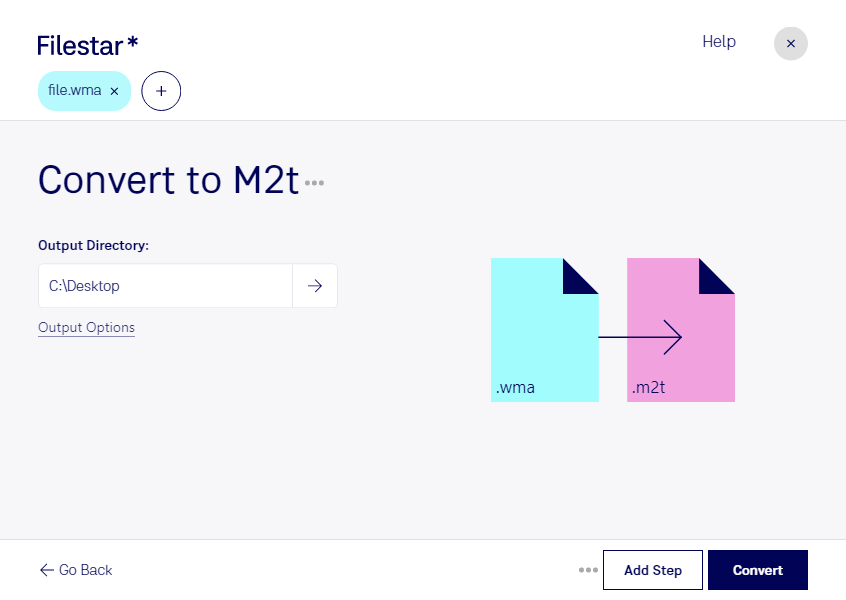
Wenn du wma in m2t umwandeln möchtest, wechselst du von einer Windows-Media-Audiodatei zu einem Format aus dem Videobereich: m2t wird für HDV-Video verwendet und basiert auf einem MPEG-Transportstrom. Filestar unterstützt dich bei der lokalen Dateiverarbeitung auf Windows und macOS – auch dann, wenn du mehrere Dateien in einem Durchgang bearbeiten möchtest.
Wichtig für deinen Workflow: Eine wma-Datei enthält Audio, aber keine Bildinformationen. Durch einen Formatwechsel entstehen daher keine Videoaufnahmen. Prüfe vor der Verarbeitung, ob deine Zielanwendung einen m2t-Container mit Audio akzeptiert oder zusätzlich eine Videospur benötigt. So vermeidest du Dateien, die zwar die gewünschte Endung haben, aber nicht zu den Anforderungen deiner Schnitt- oder Wiedergabesoftware passen.
Relevant kann dieser Formatwechsel beispielsweise für Videoeditoren, Medientechniker und Mitarbeitende in Produktionsarchiven sein. Wenn ein älterer HDV-Workflow oder eine spezialisierte Medienpipeline m2t voraussetzt, müssen vorhandene Sprachaufnahmen, Interviews oder andere Audioquellen passend vorbereitet werden. Entscheidend sind dabei nicht nur das Dateiformat, sondern auch der unterstützte Audiocodec und die Vorgaben des Zielsystems.
Mit der Stapelverarbeitung von Filestar musst du umfangreiche Dateisammlungen nicht einzeln bearbeiten. Ein Test mit einer Beispieldatei hilft dir, die Kompatibilität zu prüfen, bevor du den gesamten Bestand verarbeitest.
Filestar ist eine Desktop-Anwendung, kein Online-Konverter. Bei der lokalen Verarbeitung bleiben deine Ausgangsdateien auf deinem Computer, statt zur Konvertierung an einen Cloud-Dienst übertragen zu werden. Das reduziert die Weitergabe vertraulicher Inhalte an Dritte – besonders wichtig bei unveröffentlichten Produktionen oder Kundenaufnahmen.
Du möchtest klären, ob die Umwandlung zu deinem HDV-Workflow passt? Kontaktiere uns mit deinen Anforderungen und Angaben zur verwendeten Zielsoftware.