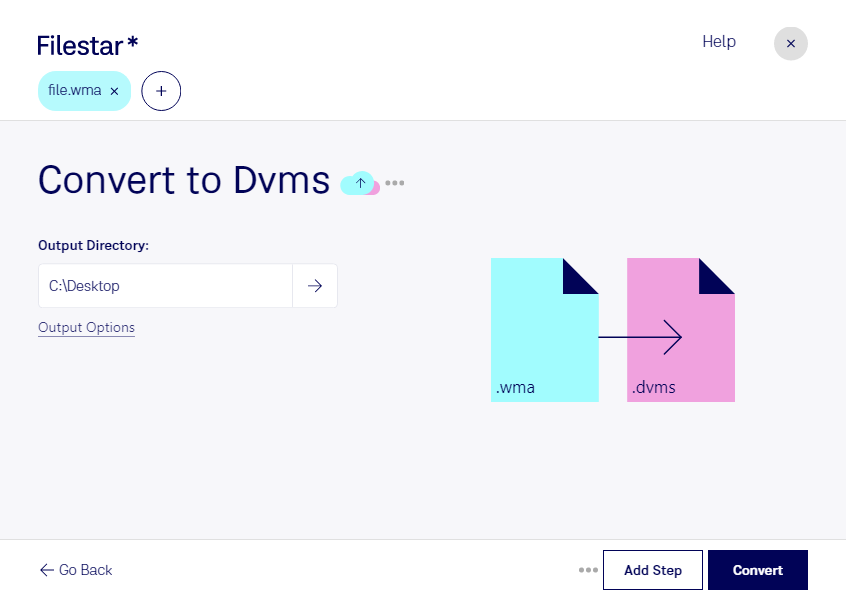
Wenn du wma in dvms umwandeln möchtest, brauchst du eine passende Lösung für zwei unterschiedliche Audioformate. Eine wma-Datei ist eine Windows-Media-Audiodatei. Das Format dvms speichert Audio mit variabler Steigungs-Deltamodulation und kommt vor allem in spezialisierten technischen Anwendungen zum Einsatz. Mit Filestar kannst du deine Audiodateien direkt auf deinem Computer konvertieren – unter Windows und macOS.
Die Umwandlung ist beispielsweise für Entwickler von Sprachverarbeitungssystemen oder Techniker sinnvoll, die Audiomaterial für ältere Geräte und spezialisierte Software aufbereiten. Auch bei der Betreuung bestehender Audioarchive kann sie hilfreich sein, wenn ein Zielsystem ausdrücklich dvms-Dateien benötigt. Prüfe dabei die Anforderungen an Abtastrate, Kanalzahl und Audioqualität: Ein passendes Dateiformat allein garantiert noch keine Kompatibilität mit jedem Gerät.
Filestar unterstützt die Stapelverarbeitung. Statt jede wma-Datei einzeln umzuwandeln, kannst du mehrere Dateien gemeinsam verarbeiten. Das spart wiederkehrende Arbeit, etwa bei umfangreichen Sprachaufzeichnungen, Testdatensätzen oder archivierten Audiobeständen. Bei größeren Projekten empfiehlt sich zunächst eine Testkonvertierung, damit du das Ergebnis im vorgesehenen Zielsystem prüfen kannst.
Als lokal installierte Software ist Filestar kein Online-Konverter. Für die lokale Verarbeitung müssen deine Audiodateien nicht auf einen fremden Server hochgeladen werden. Dadurch vermeidest du zusätzliche Übertragungs- und Speicherrisiken bei einem Cloud-Dienst und behältst die Kontrolle über vertrauliche Aufnahmen. Das ist besonders relevant bei internen Gesprächen, Kundenaufzeichnungen oder unveröffentlichtem Audiomaterial. Der Schutz hängt weiterhin auch von der Sicherheit deines Computers ab.
Du möchtest herausfinden, ob Filestar zu deinem Audio-Workflow passt? Kontaktiere uns und beschreibe deine Dateien sowie die Anforderungen deines Zielsystems.