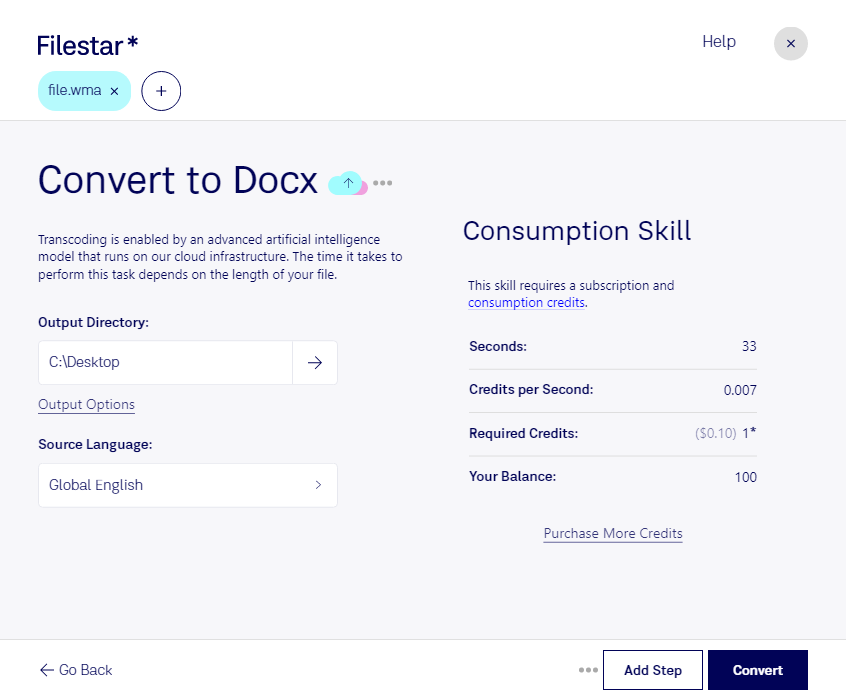
Wenn du wma in docx umwandeln möchtest, geht es nicht um einen gewöhnlichen Formatwechsel: Eine Windows-Media-Audiodatei enthält Ton, ein Word-Open-XML-Dokument dagegen bearbeitbaren Text. Um gesprochene Inhalte in Microsoft Word weiterzuverarbeiten, ist deshalb eine Transkription erforderlich. Das bloße Ändern der Dateiendung reicht nicht aus.
Dieser Arbeitsablauf ist überall dort hilfreich, wo aus Sprachaufnahmen schriftliche Unterlagen entstehen sollen. Journalistinnen und Journalisten können Interviews für die redaktionelle Bearbeitung aufbereiten. In der Forschung erleichtern transkribierte Gespräche die qualitative Auswertung. Auch für Besprechungsprotokolle, Schulungsunterlagen oder diktierte Notizen ist ein docx-Dokument praktisch: Du kannst Texte korrigieren, strukturieren, kommentieren und mit anderen abstimmen. Namen, Fachbegriffe und Zahlen solltest du nach einer automatischen Transkription besonders sorgfältig prüfen.
Filestar läuft auf Windows und macOS und unterstützt die Stapelverarbeitung von Dateien. Statt wiederkehrende Arbeitsschritte für jede Datei einzeln auszuführen, kannst du mehrere Dateien gemeinsam bearbeiten. Welche Schritte für deine wma-Aufnahmen bis zum gewünschten docx-Dokument verfügbar sind, hängt von den passenden Skills ab. Prüfe deshalb vorab, ob die benötigte Transkription und Dokumentausgabe für deinen Ablauf unterstützt werden.
Bei vertraulichen Aufnahmen ist die lokale Verarbeitung ein wichtiger Sicherheitsvorteil. Werden die Arbeitsschritte vollständig auf deinem Computer ausgeführt, müssen die Inhalte nicht zur Verarbeitung auf fremde Server übertragen werden. Dadurch reduzierst du die Weitergabe sensibler Gesprächsdaten und behältst die Kontrolle über Speicherort und Zugriffsrechte. Eine geschützte Ablage und geregelte Löschfristen bleiben dennoch wichtig.
Du möchtest herausfinden, wie du deine wma-Aufnahmen mit Filestar für die Arbeit in Microsoft Word aufbereitest? Kontaktiere uns mit deinem Anwendungsfall und den benötigten Verarbeitungsschritten.