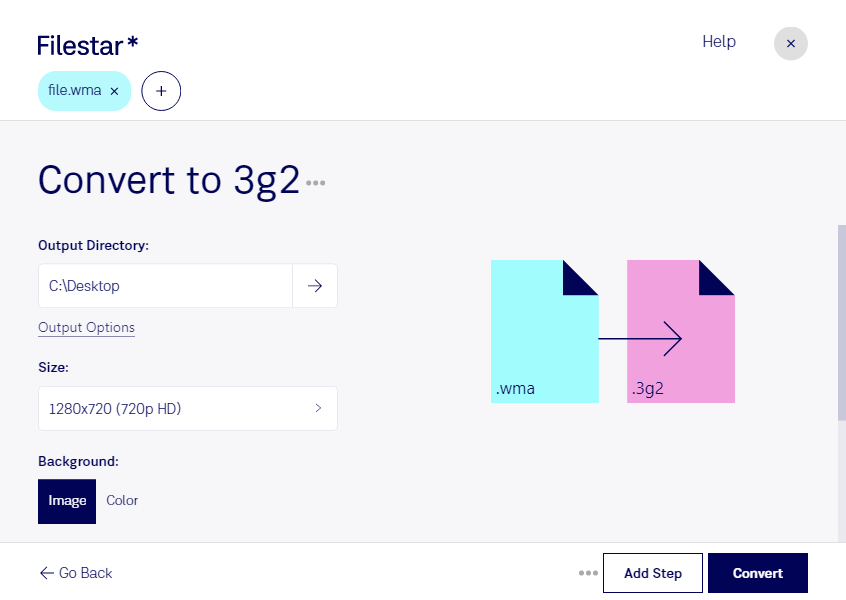
Wenn du wma in 3g2 umwandeln möchtest, unterstützt dich Filestar bei der lokalen Konvertierung auf Windows und macOS. Du kannst einzelne Audiodateien verarbeiten oder mehrere Dateien in einem Durchgang umwandeln. Gerade bei umfangreichen Sammlungen spart die Stapelverarbeitung wiederkehrende Arbeitsschritte.
Eine wma-Datei ist eine Windows-Media-Audiodatei. Das Zielformat 3g2 bezeichnet eine 3GPP2-Multimediadatei: einen Container, der Audio und Video aufnehmen kann und vor allem aus dem Umfeld älterer Mobilgeräte bekannt ist. Beim Umwandeln einer Audiodatei entsteht jedoch nicht automatisch ein Video mit Bildinhalt. Entscheidend ist, ob dein Zielgerät oder deine Zielanwendung die enthaltenen Audiodaten unterstützt.
Im beruflichen Alltag kann diese Konvertierung beispielsweise für Medientechniker sinnvoll sein, die Audiomaterial für ältere mobile Wiedergabesysteme vorbereiten. Auch Entwickler und Qualitätssicherungsteams können entsprechende Dateien benötigen, um die Formatunterstützung einer Anwendung zu prüfen. Wenn du bestehende Medienbestände für ein bestimmtes System aufbereitest, empfiehlt sich zunächst ein Test mit einer einzelnen Datei, bevor du den gesamten Bestand konvertierst.
Filestar verarbeitet deine Dateien lokal auf deinem Computer und ist kein Online-Konverter. Für die lokale Konvertierung musst du vertrauliche Sprachaufnahmen oder internes Audiomaterial nicht auf fremde Server hochladen. Dadurch vermeidest du zusätzliche Übertragungs- und Speicherorte außerhalb deiner eigenen Umgebung und behältst die Kontrolle über deine Dateien. Die Sicherheit deines Computers und passende Zugriffsrechte bleiben dabei weiterhin wichtig.
Du möchtest klären, ob die Umwandlung für dein Zielsystem oder deinen Dateibestand geeignet ist? Kontaktiere uns und beschreibe uns deinen Anwendungsfall.