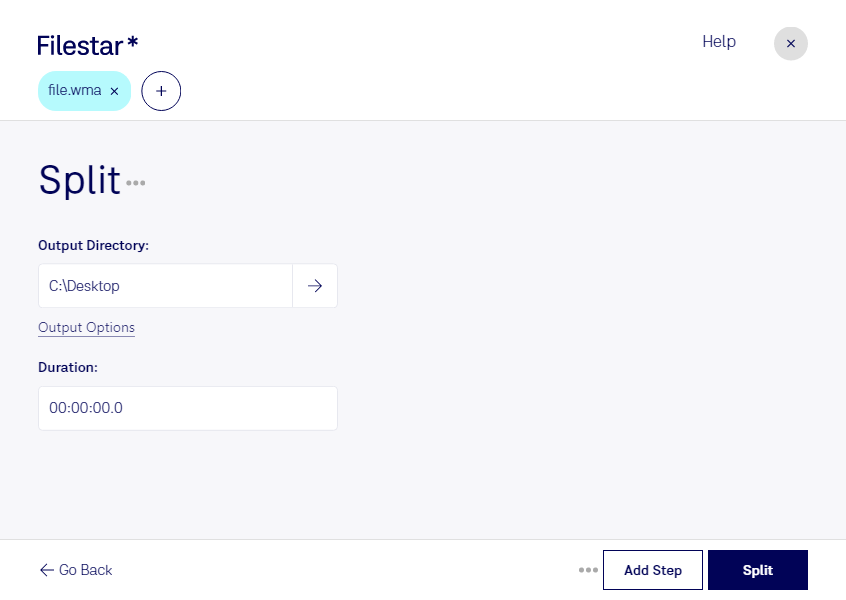
Eine lange Aufnahme enthält oft mehr, als du für den nächsten Arbeitsschritt brauchst. Wenn du eine wma aufteilen möchtest, kannst du mit Filestar aus einer Windows-Media-Audiodatei einzelne Abschnitte erstellen. So lassen sich Interviews, Vorträge oder Gesprächsmitschnitte gezielter weiterverarbeiten und übersichtlich ablegen.
Im beruflichen Alltag ist das besonders praktisch: Als Journalist kannst du Interviewpassagen für die redaktionelle Arbeit trennen. In der Weiterbildung lassen sich längere Audioaufzeichnungen in einzelne Lerneinheiten gliedern. Auch für die Podcast-Produktion oder die Dokumentation von Besprechungen helfen separate Audiodateien dabei, relevante Inhalte schneller zuzuordnen und weiterzugeben.
Filestar läuft unter Windows und macOS und unterstützt die Stapelverarbeitung. Statt jede Datei einzeln zu bearbeiten, kannst du mehrere wma-Dateien in einem Arbeitsgang verarbeiten. Das spart wiederkehrende Handgriffe und erleichtert die Bearbeitung umfangreicher Audiosammlungen. Weitere skills für die Dateiverarbeitung helfen dir, anschließende Aufgaben wie die Konvertierung in ein anderes Audioformat ebenfalls mit Filestar zu erledigen.
Die Verarbeitung erfolgt lokal auf deinem Computer. Deine Aufnahmen müssen dafür nicht auf den Server eines Cloud-Dienstes hochgeladen werden. Gerade bei vertraulichen Interviews, internen Schulungen oder personenbezogenen Gesprächsinhalten reduziert das die Weitergabe an Dritte und gibt dir mehr Kontrolle über die Dateien. Für einen sicheren Umgang bleiben passende Zugriffsrechte und eine geschützte Speicherung auf deinem Rechner wichtig.
Du möchtest wma-Dateien regelmäßig aufteilen oder einen wiederkehrenden Arbeitsablauf vereinfachen? Kontaktiere uns und beschreibe deinen Anwendungsfall – wir helfen dir, die passenden Filestar skills zu finden.