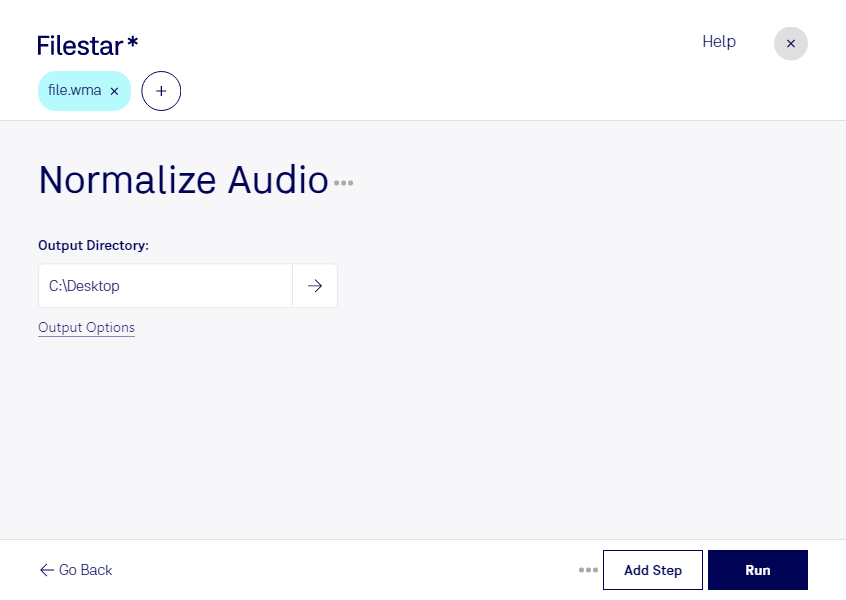
Unterschiedliche Aufnahmepegel machen das Anhören und Weiterverarbeiten von Audiodateien mühsam: Eine Sprachaufnahme ist kaum hörbar, die nächste deutlich lauter. Mit Filestar kannst du wma-Audio normalisieren und die Pegel deiner Dateien angleichen. Eine wma-Datei ist eine Windows-Media-Audiodatei, die beispielsweise für Sprachaufnahmen, Musik oder archivierte Audiobeiträge verwendet wird.
Beim Normalisieren wird der Audiopegel angepasst. Das erleichtert die weitere Bearbeitung und sorgt für eine einheitlichere Grundlage bei der Wiedergabe. Wichtig für deine Planung: Normalisierung entfernt weder Hintergrundrauschen noch repariert sie bereits übersteuerte Aufnahmen. Auch die wahrgenommene Lautstärke hängt weiterhin vom jeweiligen Audiomaterial ab.
Filestar läuft auf Windows und macOS und unterstützt die Stapelverarbeitung. Statt jede Aufnahme einzeln zu bearbeiten, kannst du mehrere wma-Dateien gemeinsam mit dem passenden skill verarbeiten. Das spart wiederkehrende Arbeit, etwa wenn du regelmäßig ganze Aufnahmeordner für ein Projekt vorbereitest.
Im beruflichen Alltag ist das besonders für Redaktionen, Podcast-Produzenten und Anbieter von Schulungsinhalten hilfreich. Interviewmitschnitte mit unterschiedlichen Aufnahmepegeln lassen sich für den Schnitt vorbereiten; eingesprochene Lernmodule erhalten eine konsistentere Ausgangsbasis. Auch bei der Aufbereitung von Spracharchiven hilft die gemeinsame Verarbeitung, größere Dateibestände effizient zu bearbeiten.
Deine Audiodateien werden lokal auf deinem Computer verarbeitet, nicht in einem Online-Konverter. Du musst vertrauliche Interviews, interne Schulungen oder unveröffentlichte Aufnahmen dafür nicht zur Verarbeitung in eine Cloud hochladen. So vermeidest du zusätzliche Kopien bei einem externen Verarbeitungsdienst und behältst die Kontrolle über die Speicherung deiner Dateien. Gerade bei sensiblen Inhalten ist das ein wichtiger Vorteil – ergänzend zu sicheren Zugriffsrechten und einer geschützten Arbeitsumgebung.
Du möchtest wissen, ob Filestar zu deinem Audio-Workflow passt? Kontaktiere uns und beschreibe, welche wma-Dateien du verarbeiten möchtest.