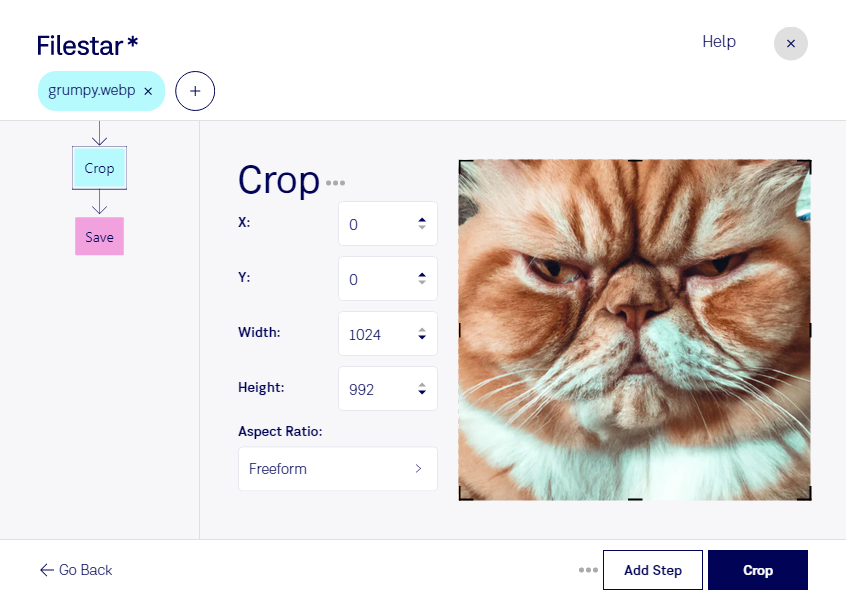
Wenn du ein WebP-Bild zuschneiden möchtest, zählt der passende Ausschnitt: Überflüssige Ränder verschwinden, das Motiv rückt in den Mittelpunkt und das Bild passt besser ins vorgesehene Layout. Mit Filestar bearbeitest du deine webp-Dateien direkt auf deinem Computer – unter Windows und macOS.
WebP ist ein Rasterbildformat, das häufig für Bilder auf Websites und in Onlineshops eingesetzt wird. Beim Zuschneiden entfernst du Bereiche außerhalb des gewünschten Ausschnitts, statt das gesamte Bild nur kleiner zu skalieren. So kannst du beispielsweise ein Produkt deutlicher hervorheben oder ein Foto für eine bestimmte Bildfläche vorbereiten.
Das ist besonders im E-Commerce, im Webdesign und in der Content-Produktion hilfreich. Als Shopbetreiber kannst du Produktbilder auf vergleichbare Ausschnitte bringen. Als Webdesigner bereitest du Bilder für Karten, Teaser oder Banner vor. In einer Marketingagentur entfernst du störende Randbereiche aus Kampagnenmotiven und lenkst den Blick auf die wesentlichen Inhalte.
Für größere Bildbestände unterstützt Filestar die Stapelverarbeitung. Du kannst mehrere Dateien gemeinsam verarbeiten, statt den Vorgang für jedes Bild einzeln zu wiederholen. Besonders bei ähnlichen Ausgangsbildern spart das Zeit. Prüfe bei unterschiedlichen Motiven vorher, ob derselbe Zuschnitt für alle Bilder geeignet ist.
Die lokale Verarbeitung ist außerdem ein Vorteil für vertrauliche Inhalte: Deine Bilder müssen zum Zuschneiden nicht auf einen externen Server hochgeladen werden. Dadurch vermeidest du zusätzliche Übertragungswege und die Speicherung bei einem Cloud-Dienst. Das ist etwa bei unveröffentlichten Produktfotos, Kundenmaterial oder internen Entwürfen relevant. Die Sicherheit deines Computers und deine eigenen Zugriffsregeln bleiben dabei wichtig.
Du möchtest WebP-Bilder regelmäßig zuschneiden oder größere Bildserien effizient bearbeiten? Kontaktiere uns, wenn du Unterstützung bei der Auswahl der passenden Filestar-skills für deinen Workflow brauchst.