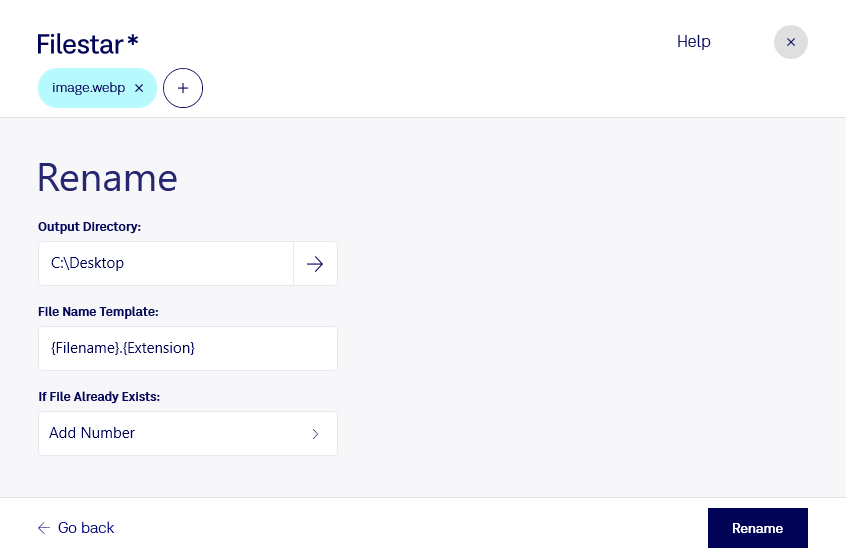
Lade die neueste Version von Filestar herunter und installiere sie.
Klicke auf deinem Desktop mit der rechten Maustaste auf eine oder mehrere Webp-Dateien und wähle Convert with Filestar.
Gib rename in das Suchfeld ein.
Klicke auf Rename.
Oder lass einen KI-Agenten die Aufgabe erledigen: filestarcli -i photo.webp -c "rename" (so geht’s).
Lass deinen KI-Agenten WEBP umbenennen
Claude Code, Codex, Cursor und andere Agenten können das mit Filestar auf deinem Computer erledigen. Deine Dateien bleiben auf deinem Rechner.
Installiere Filestar und füge es deinen Agenten hinzu:
npm install -g filestar
filestarcli agent install
Frag dann deinen Agenten:
“Nutze Filestar in meinem Downloads-Ordner für folgende Aufgabe: WEBP umbenennen”
Oder führe es selbst aus:
filestarcli -i photo.webp -c "rename"
Läuft auf deinem Computer. Deine Dateien bleiben dort. Funktioniert auf Windows, macOS und Linux. 50 kostenlose Konvertierungen bei Installation über npm, ohne Konto.
Kann mein KI-Agent WEBP umbenennen?
Ja. Installiere die Filestar CLI mit npm install -g filestar. Dein Agent kann dann filestarcli -i photo.webp -c "rename" auf deinem Computer ausführen, sodass deine Dateien darauf bleiben.
Eine WEBP-Datei ist ein Bild im Rasterbildformat WebP (ausgesprochen „Weppy“), das von Google für Webgrafiken entwickelt wurde. Es soll die Dateigröße von Bildern gegenüber der herkömmlichen JPEG-Kompression bei gleicher oder ähnlicher Qualität verringern. WEBP-Dateien ermöglichen ein schnelleres Herunterladen von Bildern.