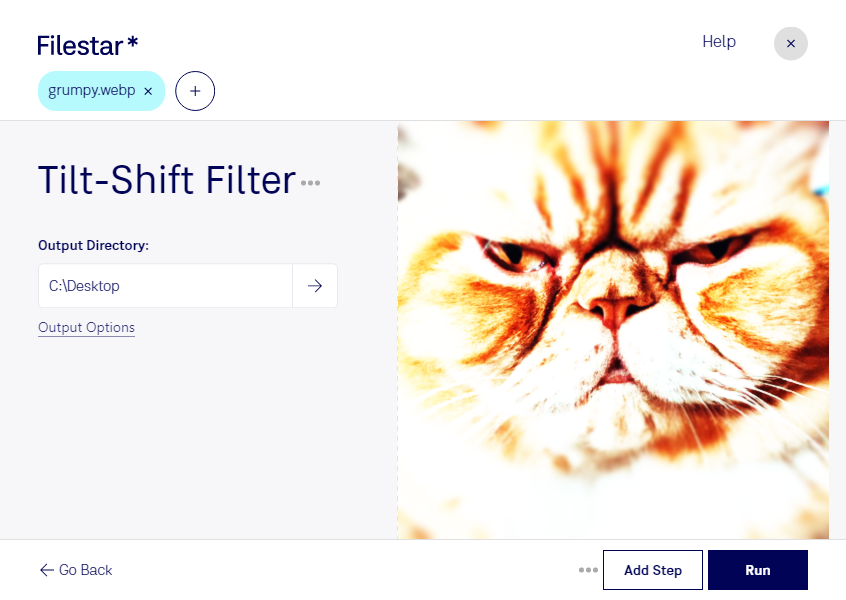
Mit dem Tilt-Shift-Filter in Filestar verleihst du deinen WebP-Bildern einen Miniatur-Look: Ein ausgewählter Bildbereich bleibt scharf, während die umliegenden Bereiche weichgezeichnet werden. Besonders Stadtansichten, Landschaften und Aufnahmen aus erhöhter Perspektive wirken dadurch wie detailreiche Modellwelten. Filestar läuft auf Windows und macOS und verarbeitet deine Bilder direkt auf deinem Computer.
WebP ist ein Rasterbildformat, das häufig für Websites und digitale Inhalte eingesetzt wird. Der Tilt-Shift-Effekt verändert die Bildwirkung durch gezielte Unschärfe – er korrigiert jedoch keine stürzenden Linien wie ein optisches Tilt-Shift-Objektiv. Für überzeugende Ergebnisse eignen sich Motive mit klar erkennbaren Ebenen und einem zentralen Blickfang.
Im beruflichen Einsatz eröffnet der Filter unterschiedliche Gestaltungsmöglichkeiten. Fotografen können Luftaufnahmen oder urbane Szenen kreativ aufbereiten. Marketingteams gestalten auffällige Kampagnenbilder, während Webdesigner Bildmaterial für Reiseportale, Veranstaltungsseiten oder touristische Angebote bearbeiten. Der Miniatur-Effekt kann dabei helfen, den Blick auf bestimmte Motivbereiche zu lenken.
Wenn du mehrere Bilder bearbeiten möchtest, musst du nicht jede Datei einzeln verarbeiten. Mit der Stapelverarbeitung von Filestar wendest du den Filter auf mehrere WebP-Dateien in einem Arbeitsgang an. Das spart wiederkehrende Arbeit, etwa bei umfangreichen Bildserien. Prüfe den Effekt zunächst an einem repräsentativen Motiv, da unterschiedliche Perspektiven und Bildaufbauten das Ergebnis beeinflussen.
Die lokale Verarbeitung bietet dir außerdem mehr Kontrolle über vertrauliches Bildmaterial. Deine Dateien müssen für die Bearbeitung nicht auf einen externen Cloud-Server hochgeladen werden. So vermeidest du zusätzliche Übertragungs- und Speicherorte bei Drittanbietern – ein Vorteil bei unveröffentlichten Kampagnenmotiven oder Kundenaufnahmen. Die Sicherheit hängt weiterhin auch vom Schutz deines eigenen Computers ab.
Du möchtest den Tilt-Shift-Filter für deine WebP-Bilder nutzen oder hast Fragen zur Stapelverarbeitung? Kontaktiere uns, damit wir dich bei der Auswahl des passenden Filestar-Abonnements unterstützen können.