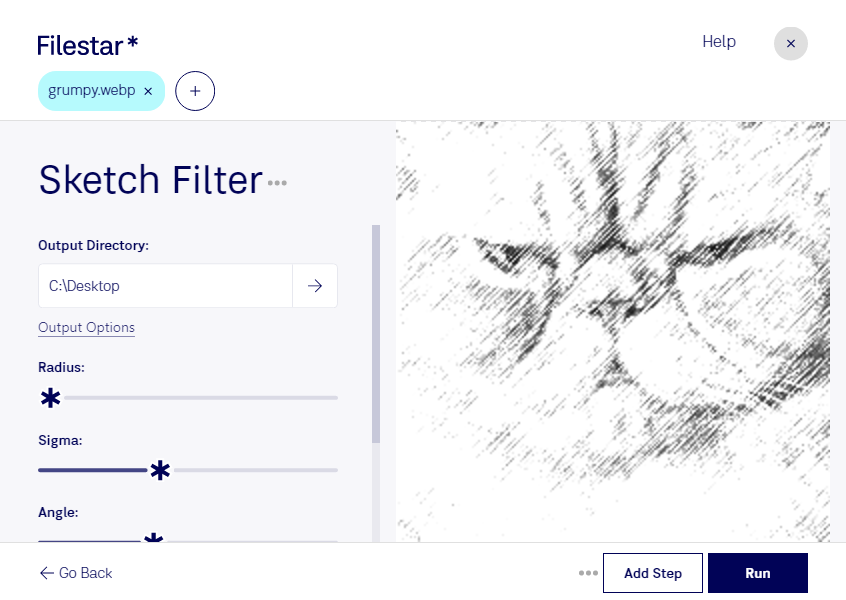
Mit einem Skizzenfilter gibst du deinen WebP-Bildern einen gezeichneten Look. So entstehen aus Fotos anschauliche Entwürfe, kreative Illustrationen oder Bildvarianten für Präsentationen. Filestar ermöglicht dir, webp-Dateien direkt auf deinem Computer zu bearbeiten – unter Windows und macOS.
Ein WebP-Bild ist ein Rasterbild und besteht aus einzelnen Pixeln. Der Skizzenfilter verändert seine Bildwirkung, macht daraus aber keine Vektorgrafik. Für ein überzeugendes Ergebnis verwendest du am besten ausreichend hoch aufgelöste Ausgangsbilder mit klar erkennbaren Motiven. So bleiben wichtige Details auch im skizzenartigen Look sichtbar.
Im Grafikdesign eignet sich die Bearbeitung beispielsweise für Moodboards und erste Gestaltungsideen. Im Marketing kannst du Produktfotos für Kampagnenentwürfe stilistisch aufbereiten. Auch für Architekturpräsentationen oder Unterrichtsmaterialien kann ein Skizzenlook hilfreich sein: Er lässt Motive illustrativer wirken und unterstützt eine einheitliche visuelle Gestaltung.
Wenn du mehrere Bilder bearbeiten möchtest, musst du den Vorgang nicht für jede Datei einzeln wiederholen. Mit der Stapelverarbeitung von Filestar wendest du denselben Skizzenfilter auf mehrere webp-Dateien an. Das spart wiederkehrende Arbeit und erleichtert es dir, zusammengehörige Bildserien konsistent aufzubereiten.
Die lokale Verarbeitung ist besonders bei vertraulichen Kundenbildern, unveröffentlichten Produkten oder internen Entwürfen sinnvoll. Deine Ausgangsdateien müssen für die Bearbeitung nicht auf einen fremden Cloud-Server hochgeladen werden. Dadurch vermeidest du zusätzliche Risiken durch die Übertragung und Speicherung bei einem externen Anbieter und behältst die Kontrolle über deine Dateien. Die Sicherheit deines Computers und deine eigenen Zugriffsregeln bleiben dabei wichtig.
Du möchtest wissen, wie Filestar zu deinem Bildworkflow passt? Melde dich bei uns – wir helfen dir, die passende Bearbeitung für deine webp-Dateien zu finden.