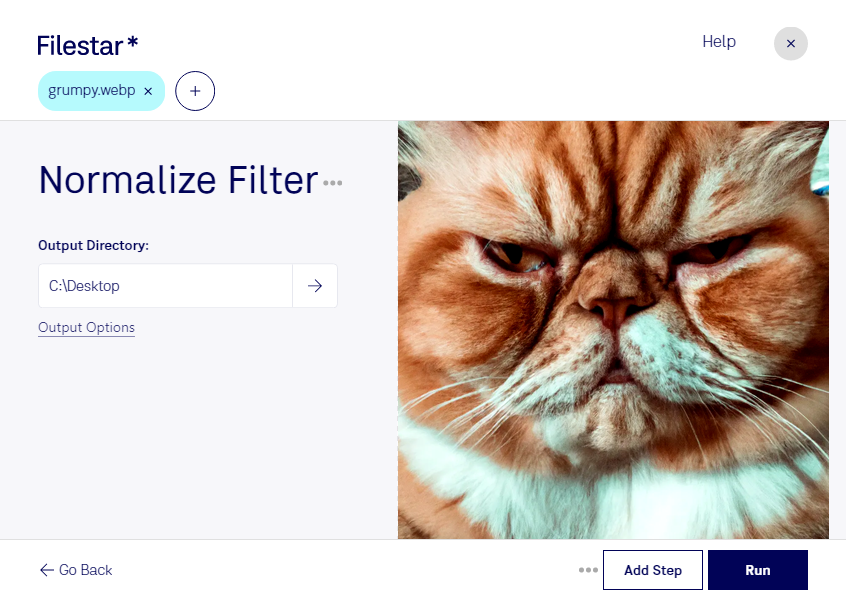
Ein WebP-Normalisierungsfilter hilft dir, den verfügbaren Tonwertbereich deiner Bilder besser auszunutzen. Wirkt ein Bild flau oder kontrastarm, kann die Normalisierung dunkle und helle Bereiche deutlicher voneinander abheben. Mit Filestar bearbeitest du deine WebP-Bilder direkt auf deinem Computer – unter Windows und macOS.
WebP ist ein Rasterbildformat, das häufig für Websites, Onlineshops und digitale Inhalte verwendet wird. Die Normalisierung verändert die Bildwerte, nicht die Auflösung: Sie kann den Bildeindruck verbessern, stellt aber keine verlorenen Details wieder her. Das Ergebnis hängt vom Ausgangsmaterial ab. Bei bereits kontrastreichen Bildern lohnt sich deshalb eine Prüfung, bevor du den Filter auf eine größere Sammlung anwendest.
Für Webdesigner ist die Verarbeitung beispielsweise hilfreich, wenn zugelieferte Bilder vor der Veröffentlichung zu kontrastarm wirken. Im E-Commerce lassen sich damit Produktaufnahmen aufbereiten; Content-Teams können Bilder für Artikel oder Kampagnen optimieren. Mit der Stapelverarbeitung von Filestar wendest du denselben Arbeitsschritt auf mehrere Dateien an, statt jedes WebP-Bild einzeln zu bearbeiten. Das spart wiederkehrende Handgriffe bei umfangreichen Bildbeständen.
Die lokale Verarbeitung bietet dir außerdem mehr Kontrolle über vertrauliches Material. Deine Bilder müssen für diesen Arbeitsschritt nicht auf einen Cloud-Server hochgeladen werden. Dadurch vermeidest du zusätzliche Datenübertragungen und die Speicherung bei einem externen Verarbeitungsdienst – besonders relevant bei unveröffentlichten Produktfotos, Kundenmaterial oder internen Entwürfen. Die Sicherheit deines Computers und deine eigenen Zugriffsregeln bleiben dabei entscheidend.
Du möchtest WebP-Bilder regelmäßig normalisieren oder die Verarbeitung in deinen Arbeitsablauf einbinden? Kontaktiere uns, damit wir gemeinsam klären können, wie Filestar zu deinem Bedarf passt.