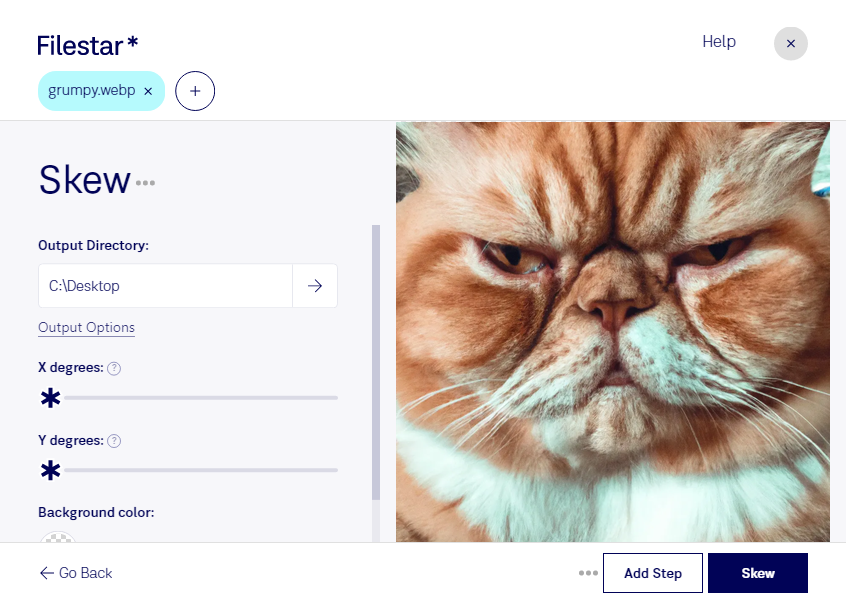
Du möchtest ein WebP-Bild schräg stellen, um eine Grafik dynamischer wirken zu lassen? Mit Filestar kannst du webp neigen und deine Bilder direkt auf deinem Computer bearbeiten. Die Software läuft auf Windows und macOS und eignet sich sowohl für einzelne Motive als auch für die Verarbeitung vieler Dateien.
Beim Neigen wird das Bild geometrisch geschert: Bildbereiche werden gegeneinander versetzt, statt das gesamte Motiv lediglich zu drehen. So entsteht eine schräge Darstellung, die beispielsweise für Werbegrafiken, Collagen oder stilisierte Produktansichten nützlich ist. Da ein WebP-Bild ein Rasterbild ist, solltest du das Ergebnis besonders an feinen Konturen und bei kleinen Schriften kontrollieren. Eine ausreichend hohe Ausgangsauflösung hilft, sichtbare Qualitätsverluste bei der Bearbeitung zu begrenzen.
Im Grafikdesign lassen sich geneigte Motive als Gestaltungselemente für Banner und Social-Media-Beiträge einsetzen. Im E-Commerce kannst du Produktbilder für Aktionsgrafiken aufbereiten, während Marketingteams mehrere Kampagnenmotive mit einer einheitlichen Neigung versehen können. Die Stapelverarbeitung von Filestar erleichtert solche wiederkehrenden Aufgaben: Du bearbeitest mehrere Dateien in einem Durchgang, statt jedes Bild einzeln anzupassen.
Die lokale Verarbeitung ist besonders bei unveröffentlichten Kampagnen, Kundenmaterial oder internen Entwürfen sinnvoll. Deine Bilder müssen für die Bearbeitung nicht auf einen Cloud-Dienst hochgeladen werden. Dadurch vermeidest du zusätzliche Übertragungswege und die Speicherung bei einem weiteren Anbieter. Die Sicherheit deines Computers bleibt dabei weiterhin wichtig.
Wenn du regelmäßig WebP-Bilder bearbeiten möchtest oder Fragen zum passenden Filestar-Abonnement für deinen Arbeitsablauf hast, melde dich bei uns.