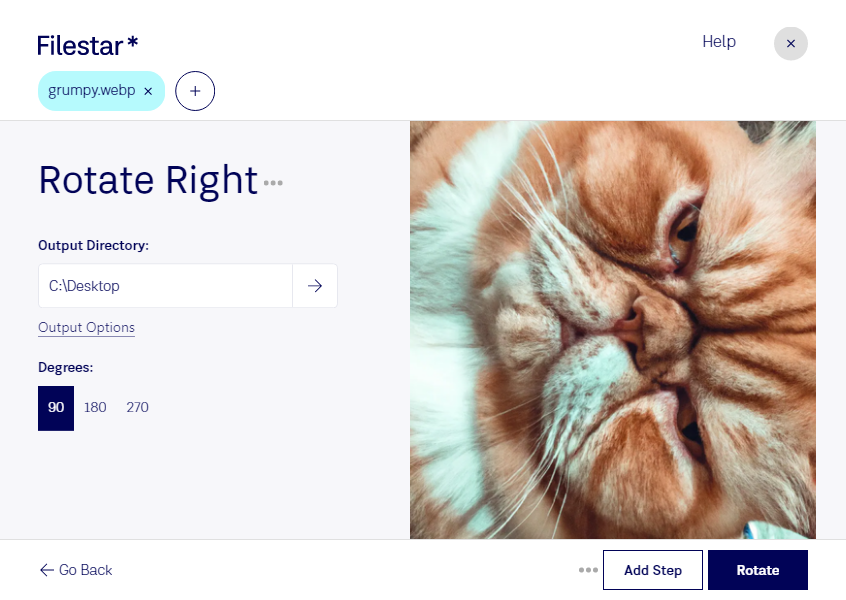
Ein Produktfoto liegt quer, ein Vorschaubild steht auf der Seite oder eine Grafik braucht eine andere Ausrichtung? Mit Filestar kannst du ein WebP-Bild um 90° nach rechts drehen und im webp-Format weiterverwenden. Die Desktop-Software läuft auf Windows und macOS und verarbeitet deine Bilder lokal auf deinem Computer.
WebP ist ein Rasterbildformat, das häufig für Websites, Onlineshops und digitale Bildkataloge verwendet wird. Beim Drehen nach rechts wird das Bild im Uhrzeigersinn ausgerichtet. Dabei tauschen Breite und Höhe ihre Position – ein wichtiger Punkt, wenn du Bilder anschließend in feste Layouts oder vorgegebene Bildbereiche einfügst.
Du musst nicht jedes Bild einzeln bearbeiten: Filestar unterstützt auch die Stapelverarbeitung. Wähle mehrere webp-Dateien aus und wende dieselbe Drehung auf den gesamten Stapel an. Das spart wiederkehrende Handgriffe und sorgt für eine einheitliche Ausrichtung, wenn viele Bilder denselben Korrekturbedarf haben.
Im E-Commerce hilft das beispielsweise bei falsch ausgerichteten Produktaufnahmen. Webdesigner können Bildmaterial für Seitenlayouts vorbereiten, während Redaktionen Fotos für Artikel und Bildergalerien korrigieren. Auch für Agenturen, die umfangreiche Bildbestände ihrer Kunden bearbeiten, ist die Stapelverarbeitung praktisch.
Die lokale Verarbeitung bietet außerdem einen Vorteil beim Datenschutz: Deine Bilder müssen für diesen Arbeitsschritt nicht an einen Cloud-Dienst übertragen werden. Dadurch vermeidest du zusätzliche Übertragungs- und Speicherorte bei Drittanbietern. Besonders bei unveröffentlichten Kampagnenmotiven, vertraulichen Produktbildern oder personenbezogenen Aufnahmen behältst du so mehr Kontrolle über deine Dateien.
Du möchtest webp-Dateien regelmäßig nach rechts drehen oder einen größeren Bildbestand bearbeiten? Kontaktiere uns, damit wir gemeinsam klären können, wie Filestar zu deinem Arbeitsablauf passt.