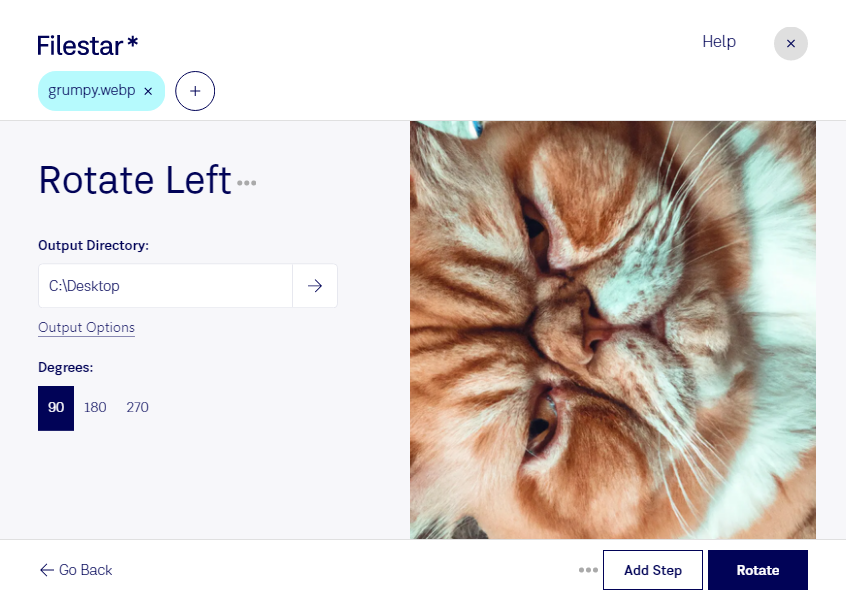
Ein WebP-Bild liegt quer, obwohl das Motiv aufrecht erscheinen soll? Mit Filestar kannst du es um 90° nach links drehen und die Ausrichtung korrigieren. Dabei bleibt das Bild im webp-Format – ein Wechsel zu einem anderen Dateityp ist für die Drehung nicht nötig.
WebP ist ein Rasterbildformat, das häufig für Websites, Produktbilder und digitale Inhalte verwendet wird. Eine passende Ausrichtung ist wichtig, damit Motive in Bildergalerien, Onlineshops oder redaktionellen Beiträgen richtig dargestellt werden. Mit Filestar bearbeitest du deine WebP-Bilder direkt auf deinem Computer, sowohl unter Windows als auch unter macOS.
Wenn mehrere Bilder dieselbe Korrektur benötigen, musst du sie nicht einzeln bearbeiten. Mit der Stapelverarbeitung wendest du die Drehung nach links auf viele Dateien gemeinsam an. Das spart wiederkehrende Arbeit und sorgt für eine einheitliche Ausrichtung innerhalb einer Bildserie.
Im E-Commerce ist das beispielsweise hilfreich, wenn Produktaufnahmen falsch ausgerichtet exportiert wurden. Webdesigner können Bilder vor der Einbindung in eine Website korrigieren. Auch Marketingteams und Redaktionen profitieren davon, wenn sie umfangreiche Bildbestände für Kampagnen oder Veröffentlichungen vorbereiten.
Die lokale Verarbeitung ist besonders bei unveröffentlichten Produktfotos, Kundenmaterial oder internen Aufnahmen sinnvoll. Deine Dateien müssen für die Drehung nicht an einen Cloud-Dienst hochgeladen werden. So vermeidest du zusätzliche Übertragungs- und Speicherorte bei Drittanbietern und behältst mehr Kontrolle über sensible Inhalte.
Du möchtest WebP-Bilder regelmäßig im Stapel drehen oder herausfinden, wie Filestar in deinen Arbeitsablauf passt? Nimm Kontakt mit uns auf – wir helfen dir bei der Auswahl der passenden Verarbeitungsschritte.