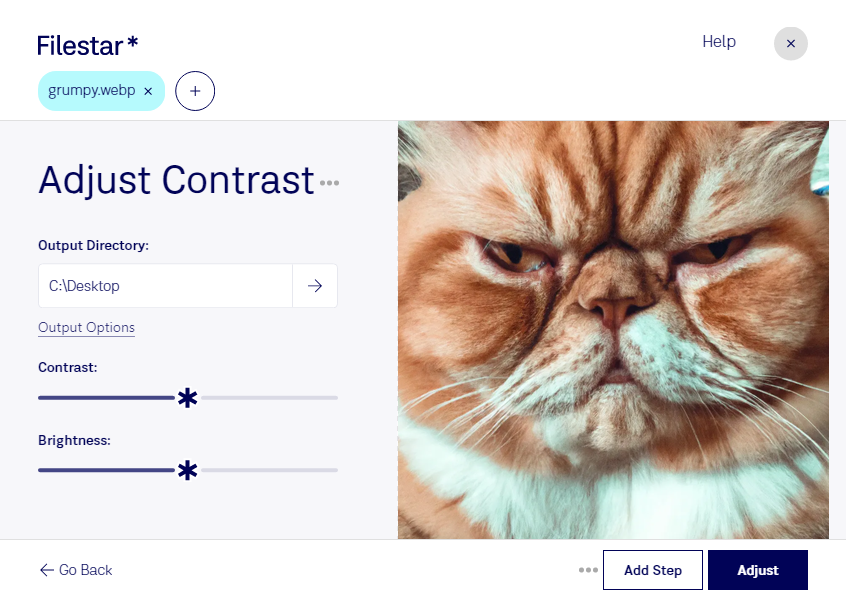
Wenn ein WebP-Bild flau wirkt oder sich wichtige Details kaum vom Hintergrund abheben, kann eine Kontrastanpassung helfen. Mit Filestar bearbeitest du deine WebP-Bilder direkt auf deinem Computer unter Windows und macOS. So bereitest du Produktfotos, Website-Grafiken oder Bildmaterial für Präsentationen gezielt für ihren nächsten Einsatz vor.
WebP ist ein Rasterbildformat, das häufig für platzsparende Bilder auf Websites verwendet wird. Beim Anpassen des Kontrasts veränderst du die Unterschiede zwischen hellen und dunklen Bildbereichen. Ein höherer Kontrast kann Konturen deutlicher hervorheben; ein niedrigerer sorgt für eine weichere Wirkung. Achte darauf, dass helle Bereiche nicht ausbrennen und in dunklen Partien noch Zeichnung erhalten bleibt.
Für wiederkehrende Aufgaben unterstützt Filestar die Stapelverarbeitung. Statt jedes Bild einzeln zu bearbeiten, kannst du mehrere Dateien in einem Durchgang verarbeiten. Das spart Zeit, wenn du beispielsweise eine Reihe ähnlich belichteter Aufnahmen für einen Produktkatalog aufbereitest. Bei Bildern mit unterschiedlichen Lichtverhältnissen lohnt sich dagegen eine getrennte Bearbeitung.
Im E-Commerce hilft ein abgestimmter Kontrast dabei, Produkte klar erkennbar darzustellen. Im Webdesign kannst du Bildmaterial an die visuelle Gestaltung einer Website anpassen. Auch Marketingteams und Immobilienagenturen profitieren davon, wenn Motive ansprechend wirken, ohne durch übertriebene Kontraste unnatürlich zu erscheinen.
Die lokale Verarbeitung bietet außerdem einen Datenschutzvorteil: Für diese Bildbearbeitung musst du deine Dateien nicht auf einen Cloud-Server hochladen. Gerade bei unveröffentlichten Kampagnen, Kundenbildern oder internem Material vermeidest du damit zusätzliche Übertragungs- und Speicherorte bei Drittanbietern. Die Sicherheit deiner Dateien hängt weiterhin auch vom Schutz deines Computers ab.
Du möchtest WebP-Bilder regelmäßig im Stapel bearbeiten und suchst das passende Filestar-Abonnement? Kontaktiere uns, damit wir deine Anforderungen gemeinsam klären können.