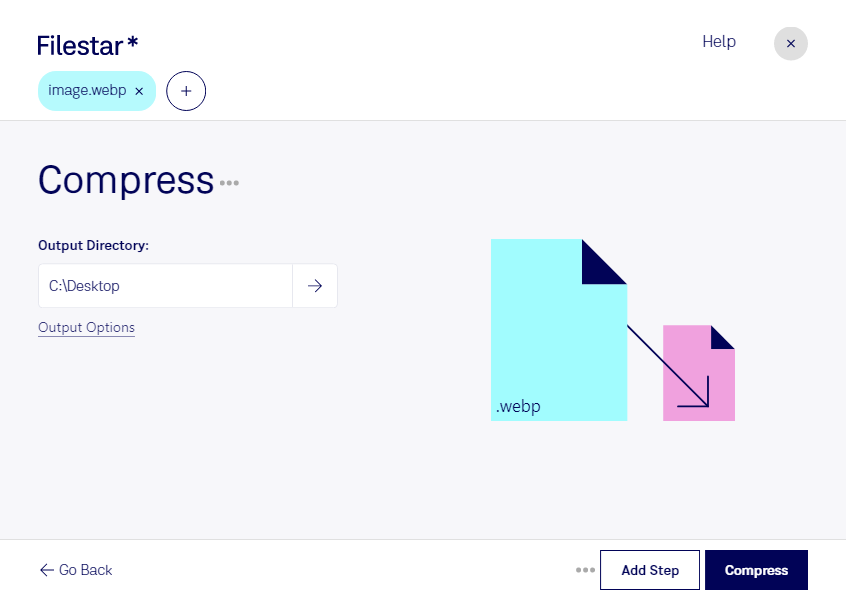
Wenn du webp komprimieren möchtest, zählt die Balance zwischen kleiner Dateigröße und guter Bildqualität. Mit Filestar verarbeitest du einzelne Bilder oder ganze Bildsammlungen direkt auf deinem Computer. Die Software läuft auf Windows und macOS und hilft dir, wiederkehrende Aufgaben effizient zu erledigen.
Ein WebP-Bild ist eine Rasterbilddatei, die Bildinformationen als Pixel speichert. Das Format unterstützt sowohl verlustfreie als auch verlustbehaftete Kompression. Wie stark sich eine Datei verkleinern lässt, hängt unter anderem vom Motiv und der bisherigen Kompression ab. Bereits stark komprimierte Bilder bieten oft weniger Spielraum. Prüfe deshalb das Ergebnis auf sichtbare Veränderungen, besonders bei feinen Details, Schrift und Farbverläufen.
Für Webdesigner sind kleinere webp-Dateien hilfreich, um das Datenvolumen einer Seite zu reduzieren und kürzere Ladezeiten zu unterstützen. Im E-Commerce lassen sich umfangreiche Produktbildbestände für Shopseiten aufbereiten. Marketingteams können Bildmaterial für Landingpages optimieren, während Agenturen wiederkehrende Bildverarbeitungsaufgaben für verschiedene Kunden bündeln.
Statt jedes Bild einzeln zu bearbeiten, kannst du mit Filestar mehrere Dateien in einem Stapel verarbeiten. Das spart Arbeitsschritte, etwa bei einem neuen Produktkatalog oder einer umfangreichen Website-Aktualisierung. Ein Testlauf mit einigen typischen Bildern hilft dir, die passende Balance für den gesamten Bestand zu finden.
Die lokale Verarbeitung bietet außerdem einen wichtigen Datenschutzvorteil: Deine Bilder müssen für die Bearbeitung nicht an einen Cloud-Dienst hochgeladen werden. So vermeidest du eine zusätzliche Weitergabe an externe Server und behältst die Kontrolle über deine Dateien. Das ist besonders relevant bei unveröffentlichten Kampagnenmotiven, vertraulichen Kundenprojekten oder personenbezogenen Bildinhalten.
Du möchtest klären, wie Filestar zu deinem Bildbestand und deinem Arbeitsablauf passt? Kontaktiere uns mit deinen Anforderungen.