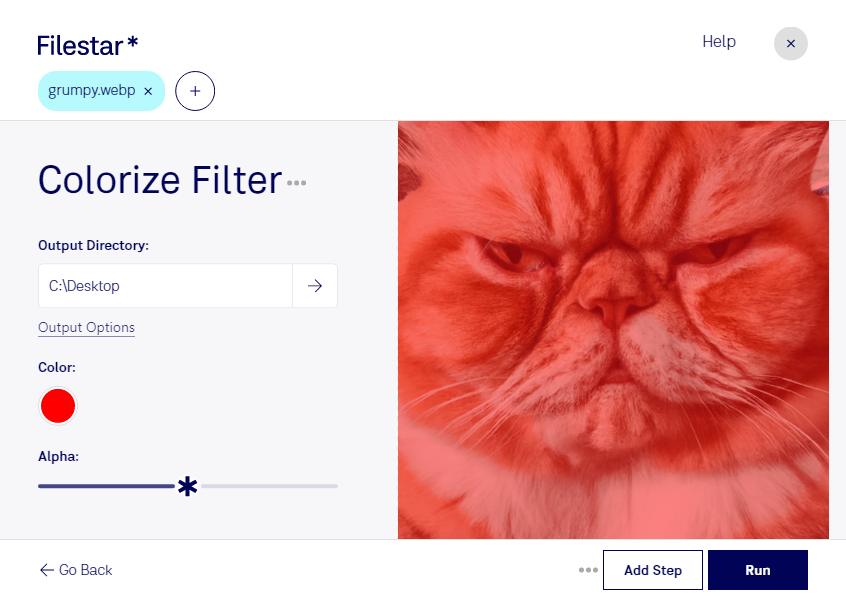
Mit einem Kolorierungsfilter für WebP passt du die Farbwirkung deiner Bilder gezielt an – etwa für einen einheitlichen Markenauftritt, stimmungsvolle Kampagnenmotive oder neue Varianten vorhandener Grafiken. Filestar unterstützt dich dabei, WebP-Bilder direkt auf deinem Computer zu bearbeiten. Die Software läuft auf Windows und macOS und ist kein Online-Konverter.
Ein WebP-Bild ist eine Rasterbilddatei: Es besteht aus einzelnen Pixeln, deren Farbwerte bei der Kolorierung verändert werden. So kannst du vorhandenen Motiven einen neuen Charakter verleihen, ohne sie vollständig neu gestalten zu müssen. Für ein sauberes Ergebnis lohnt sich eine ausreichend große Ausgangsdatei, denn ein Farbfilter erhöht nicht die Bildauflösung.
Besonders praktisch sind Kolorierungsfilter im Webdesign, in Agenturen und im Content-Marketing. Als Webdesigner kannst du beispielsweise Bildmaterial farblich auf das Erscheinungsbild einer Website abstimmen. Für Social-Media-Kampagnen lassen sich zusammengehörige Motive mit einer ähnlichen Farbstimmung gestalten. Im E-Commerce kannst du Banner und redaktionelle Bilder an saisonale Aktionen anpassen. Bei Produktfotos sollte die tatsächliche Produktfarbe jedoch unverfälscht bleiben.
Wenn du viele Dateien bearbeiten möchtest, musst du nicht jedes Bild einzeln verarbeiten. Mit der Stapelverarbeitung von Filestar wendest du denselben Bearbeitungsschritt auf mehrere WebP-Dateien an. Das spart wiederkehrende Handgriffe und erleichtert konsistente Ergebnisse für umfangreiche Bildserien.
Die lokale Verarbeitung bietet dir außerdem mehr Kontrolle über vertrauliches Material. Deine Bilder müssen für die Bearbeitung nicht auf einen fremden Server hochgeladen werden. Dadurch vermeidest du zusätzliche Übertragungs- und Speicherrisiken bei Cloud-Diensten – besonders relevant für unveröffentlichte Kampagnen, Kundenmaterial und interne Entwürfe. Der Schutz deines Computers und geeignete Zugriffsrechte bleiben dabei wichtig.
Du möchtest WebP-Bilder für deinen Arbeitsablauf kolorieren oder größere Bildbestände verarbeiten? Kontaktiere uns, wenn du Fragen zu den passenden Filestar skills hast.