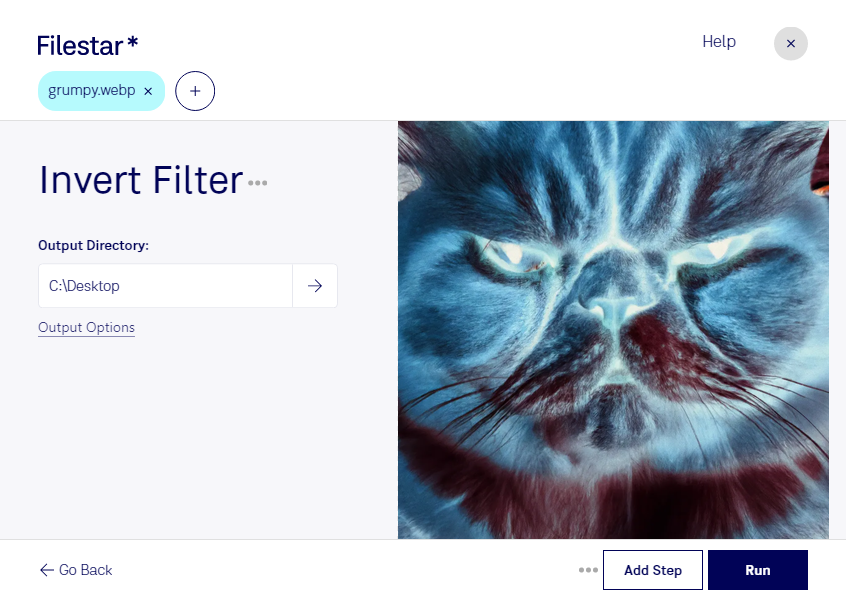
Mit einem WebP-Invertierungsfilter kehrst du die Farben deiner Bilder um: Helle Bereiche werden dunkel, dunkle Bereiche hell und Farbtöne wechseln zu ihren Gegenfarben. So erzeugst du einen Negativeffekt, entwickelst ungewöhnliche Bildvarianten oder machst Details sichtbar, die im Original weniger auffallen. Mit Filestar bearbeitest du einzelne WebP-Bilder oder mehrere Dateien in einem Arbeitsgang direkt auf deinem Computer.
WebP ist ein Rasterbildformat, das häufig für kompakte Bilder auf Websites verwendet wird. Anders als bei einer Vektorgrafik verändert die Invertierung die Farbwerte der einzelnen Bildpunkte. Der Filter eignet sich deshalb für Fotos, Illustrationen und andere pixelbasierte Motive. Er ist jedoch kein Ersatz für eine gezielte Farbkorrektur: Wenn du bestimmte Markenfarben erhalten möchtest, solltest du das Ergebnis vor der weiteren Verwendung prüfen.
Im Webdesign helfen invertierte WebP-Bilder dabei, alternative Looks für Kampagnenseiten oder visuelle Entwürfe zu testen. Grafikdesigner nutzen den Effekt für Collagen, Poster und experimentelle Gestaltung. In der Fotografie kann eine invertierte Ansicht zudem die Beurteilung von Strukturen und Hell-Dunkel-Verteilungen unterstützen.
Filestar läuft auf Windows und macOS. Die Stapelverarbeitung spart dir wiederholte Arbeit, wenn du denselben Effekt auf eine ganze Bildserie anwenden möchtest. Statt jede Datei einzeln zu bearbeiten, verarbeitest du mehrere WebP-Bilder gemeinsam. Bewahre die Originaldateien auf, damit du Ergebnisse vergleichen und bei Bedarf erneut bearbeiten kannst.
Die lokale Verarbeitung ist besonders bei unveröffentlichten Entwürfen, Kundenbildern oder vertraulichen Motiven sinnvoll. Deine Dateien müssen für diesen Arbeitsschritt nicht auf einen externen Cloud-Dienst hochgeladen werden. Dadurch reduzierst du die Weitergabe sensibler Inhalte und behältst mehr Kontrolle über deren Speicherung und Zugriff.
Du möchtest WebP-Bilder regelmäßig invertieren oder die Verarbeitung in deinen Arbeitsablauf integrieren? Kontaktiere uns, damit wir deine Anforderungen an Filestar gemeinsam klären können.