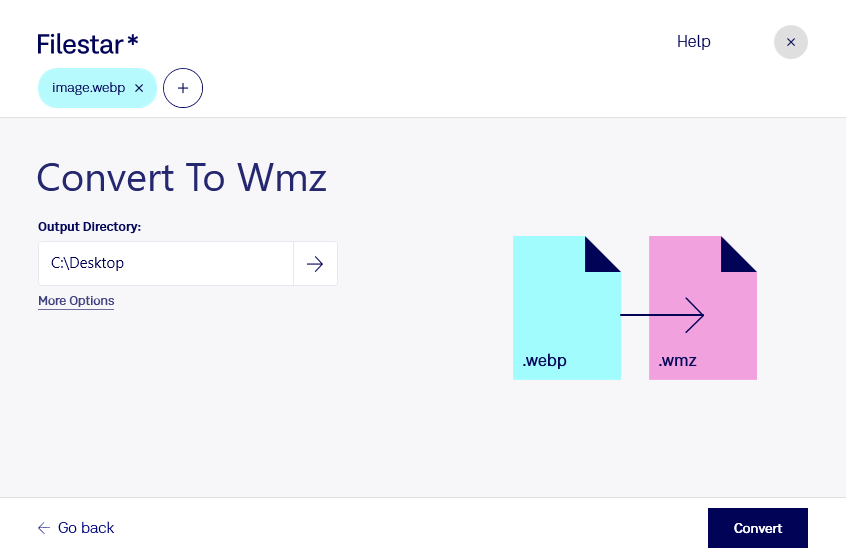
Wenn du webp in wmz umwandeln möchtest, ist der Unterschied zwischen beiden Formaten entscheidend: Ein WebP-Bild ist eine Rasterbilddatei, die Bilddaten platzsparend speichert. Ein Komprimierter Windows Media Player-Skin im Format wmz gehört dagegen zu den sonstigen Dateien. Er enthält ein Paket zur Gestaltung der Player-Oberfläche – nicht einfach ein Bild mit einer anderen Dateiendung.
Für einen funktionsfähigen Skin reichen die Bilddaten allein deshalb nicht aus. Zusätzlich werden passende Struktur- und Definitionsdateien benötigt. Eine WebP-Grafik kann als Gestaltungselement dienen, muss aber für den jeweiligen Skin-Aufbau vorbereitet und eingebunden werden. Prüfe daher vorab, ob der verfügbare Skill in Filestar deinen konkreten Verarbeitungsschritt abdeckt.
Relevant ist dieser Workflow beispielsweise für UI-Designer, die bestehende Windows Media Player-Skins überarbeiten, oder für Mediengestalter, die Grafiken für individuelle Player-Oberflächen vorbereiten. Auch bei der Pflege älterer Multimedia-Projekte hilft es, Bildmaterial und Skin-Pakete gezielt zu bearbeiten und ihre Kompatibilität zu prüfen.
Filestar läuft auf Windows und macOS und unterstützt die Stapelverarbeitung von Dateien. So kannst du unterstützte Konvertierungen und Verarbeitungsschritte auf mehrere Grafiken anwenden, statt jede Datei einzeln zu bearbeiten. Das spart wiederkehrende Handgriffe und erleichtert einheitliche Ergebnisse. Die Nutzung eines fertigen wmz-Skins bleibt jedoch an die passende Windows Media Player-Umgebung gebunden.
Bei der lokalen Verarbeitung bleiben deine Dateien auf deinem Computer, statt für die Bearbeitung auf einen fremden Cloud-Server hochgeladen zu werden. Gerade bei unveröffentlichten Entwürfen, Kundenlogos oder internem Bildmaterial reduziert das die Weitergabe sensibler Daten und gibt dir mehr Kontrolle über deren Speicherung.
Du möchtest klären, wie du deine WebP-Grafiken für ein wmz-Projekt mit Filestar vorbereiten kannst? Kontaktiere uns mit deinem Anwendungsfall und den gewünschten Verarbeitungsschritten.