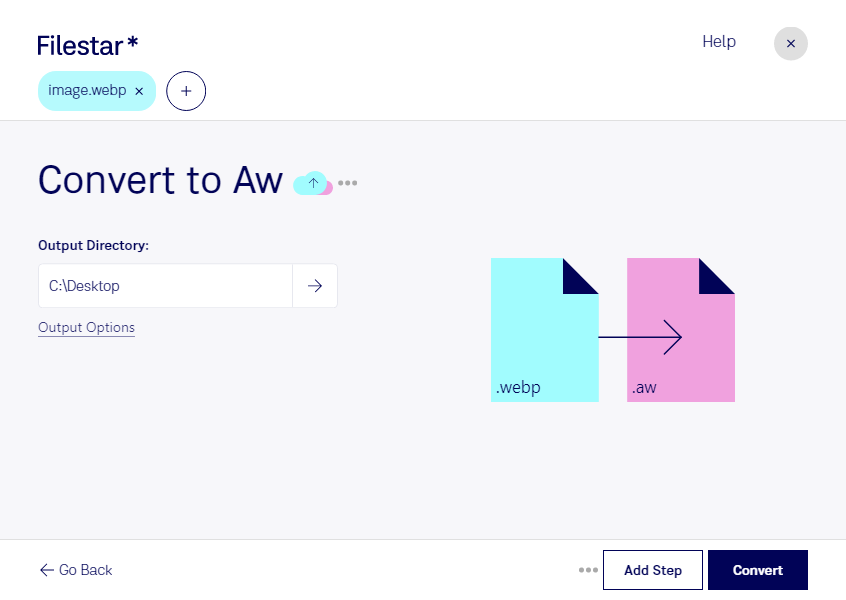
Wenn du webp in aw umwandeln möchtest, lohnt sich zunächst ein Blick auf die unterschiedlichen Dateitypen. Ein WebP-Bild enthält Rasterbilddaten und eignet sich beispielsweise für Grafiken auf Webseiten. Eine Answer-Wizard-Datei gehört dagegen zu den sonstigen Dateiformaten und ist kein Bildformat. Eine direkte Umwandlung ist deshalb nicht mit einem gewöhnlichen Wechsel zwischen Bildformaten vergleichbar. Auch das Ändern der Dateiendung erzeugt keine gültige aw-Datei.
Für technische Redaktionen, die Softwaredokumentation erstellen, oder Teams, die ältere Hilfesysteme betreuen, können beide Dateitypen innerhalb eines Projekts relevant sein. Beispielsweise müssen WebP-Grafiken für eine Dokumentation aufbereitet werden, während eine Answer-Wizard-Datei eine separate Funktion im Hilfesystem übernimmt. Entscheidend ist daher, welche Datei deine Zielanwendung tatsächlich benötigt. Prüfe vorab anhand der verfügbaren skills, ob Filestar den gewünschten Verarbeitungsschritt unterstützt.
Filestar läuft auf Windows und macOS und unterstützt die Stapelverarbeitung von Dateien. Bei unterstützten Bildoperationen kannst du mehrere Dateien gemeinsam verarbeiten, statt jeden Arbeitsschritt einzeln zu wiederholen. Das erleichtert die Vorbereitung umfangreicher Bildbestände und sorgt für einheitliche Ergebnisse.
Filestar ist eine Desktop-Anwendung, kein Online-Konverter. Bei der lokalen Verarbeitung bleiben deine Dateien auf deinem Computer und müssen nicht zur Bearbeitung an einen Cloud-Dienst übertragen werden. Damit entfällt ein zusätzlicher Übertragungs- und Speicherort außerhalb deiner Kontrolle – besonders relevant bei vertraulichen Produktgrafiken oder unveröffentlichten Dokumentationsinhalten. Die Sicherheit deines eigenen Systems bleibt dabei wichtig.
Du möchtest klären, welcher Verarbeitungsschritt für deine WebP-Bilder und Answer-Wizard-Dateien sinnvoll ist? Kontaktiere uns mit deinem Anwendungsfall und dem gewünschten Zielformat.