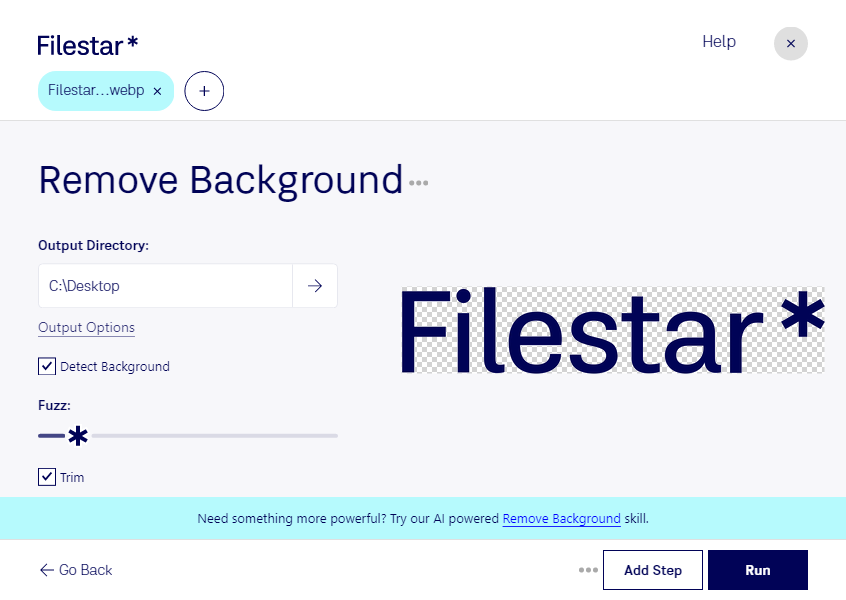
Wenn du bei einem WebP-Bild den Hintergrund entfernen möchtest, brauchst du ein freigestelltes Motiv, das sich flexibel weiterverwenden lässt. Mit Filestar bearbeitest du deine Dateien direkt auf deinem Computer – unter Windows ebenso wie unter macOS. So bereitest du Bilder für Produktseiten, Präsentationen oder neue Gestaltungsideen vor, ohne sie einem Online-Konverter anzuvertrauen.
WebP ist ein Rasterbildformat, das neben einer kompakten Dateigröße auch Transparenz unterstützt. Nach dem Entfernen des Hintergrunds lässt sich das Motiv deshalb ohne störende Hintergrundfläche einsetzen. Das ist praktisch, wenn du ein Produkt auf unterschiedlichen Seitenhintergründen zeigen oder ein Bild in ein bestehendes Layout integrieren möchtest. Wie sauber die Freistellung gelingt, hängt auch von der Bildqualität und der Abgrenzung zwischen Motiv und Hintergrund ab.
Im E-Commerce helfen freigestellte Produktbilder dabei, einen einheitlichen Katalog aufzubauen. Grafikdesigner nutzen sie für Collagen und Werbematerialien, Marketingteams für Kampagnenmotive und Social-Media-Beiträge. Auch Immobilienprofis können einzelne Einrichtungsgegenstände für Exposés oder Gestaltungskonzepte aufbereiten.
Mit der Stapelverarbeitung von Filestar musst du nicht jede Datei einzeln bearbeiten. Du kannst denselben Arbeitsschritt auf mehrere WebP-Bilder anwenden und sparst damit bei wiederkehrenden Aufgaben Zeit. Weitere skills zur Bildbearbeitung und Konvertierung helfen dir, die Dateien anschließend für ihren jeweiligen Einsatzzweck vorzubereiten.
Die lokale Verarbeitung bietet besonders bei vertraulichen Bildern einen wichtigen Vorteil: Deine Dateien müssen dafür nicht auf einen fremden Cloud-Server hochgeladen werden. Das reduziert die Weitergabe sensibler Inhalte und erleichtert dir die Kontrolle über Kundenmaterial, unveröffentlichte Produkte oder interne Entwürfe.
Du möchtest WebP-Bilder regelmäßig freistellen oder größere Bildbestände bearbeiten? Kontaktiere uns, damit wir gemeinsam klären können, wie Filestar zu deinem Arbeitsablauf passt.