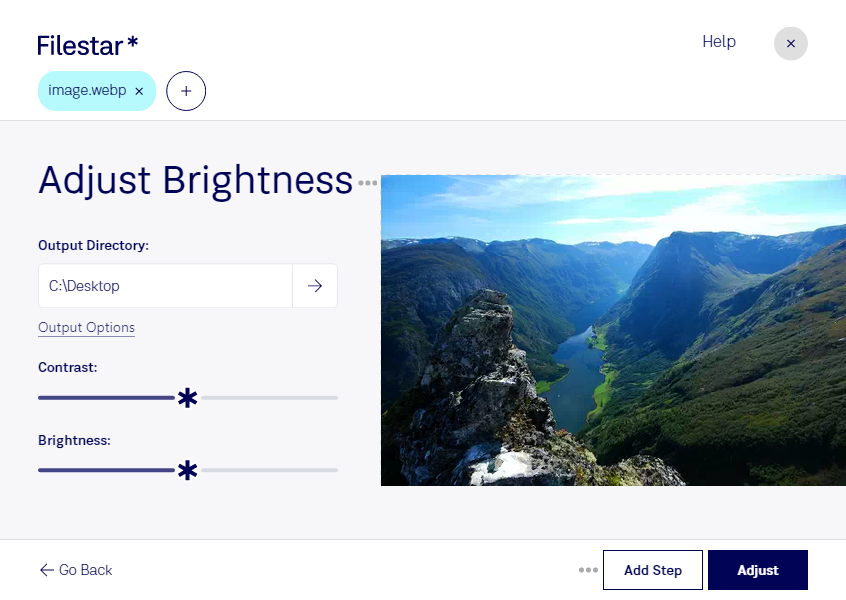
Zu dunkle Produktfotos oder uneinheitlich belichtete Website-Bilder? Mit Filestar kannst du die Helligkeit deiner WebP-Bilder direkt auf deinem Computer anpassen. Die Software läuft auf Windows und macOS und unterstützt die Stapelverarbeitung: Statt jede Datei einzeln zu bearbeiten, wendest du dieselbe Anpassung auf mehrere Bilder an.
Ein WebP-Bild ist ein Rasterbild. Seine Darstellung basiert auf einzelnen Pixeln, deren Helligkeit sich bei der Bearbeitung verändern lässt. Eine gezielte Anpassung kann dunkle Motive besser erkennbar machen oder zu helle Bilder abdunkeln. Allerdings lassen sich Details, die in vollständig weißen oder schwarzen Bildbereichen fehlen, durch eine Helligkeitsänderung nicht wiederherstellen. Prüfe deshalb zunächst ein Beispielbild, bevor du eine ganze Bildserie verarbeitest.
Im E-Commerce hilft dir die Helligkeitsanpassung dabei, Produktbilder für einen einheitlichen Shop-Auftritt vorzubereiten. Im Webdesign kannst du Bildmaterial aufeinander abstimmen, damit Seiten harmonischer wirken. Auch für Marketingteams und Immobilienprofis ist die Bearbeitung hilfreich, etwa bei Kampagnenmotiven oder Innenaufnahmen. Bei unterschiedlich belichteten Ausgangsbildern lohnt es sich, ähnliche Aufnahmen zu gruppieren und separat zu bearbeiten.
Filestar verarbeitet deine Dateien lokal statt als Online-Konverter. Deine Bilder müssen für die Helligkeitsanpassung nicht auf einen externen Server hochgeladen werden. Das reduziert die Weitergabe sensibler Inhalte an Dritte – besonders relevant bei unveröffentlichten Produktfotos, Kundenmaterial oder internen Entwürfen. Die Sicherheit hängt dabei weiterhin vom Schutz deines Computers und deinen Zugriffsrechten ab.
Du möchtest WebP-Bilder regelmäßig im Stapel bearbeiten oder Filestar in deinen Arbeitsablauf einbinden? Kontaktiere uns und beschreibe uns, welche Bildmengen und Anforderungen du hast.