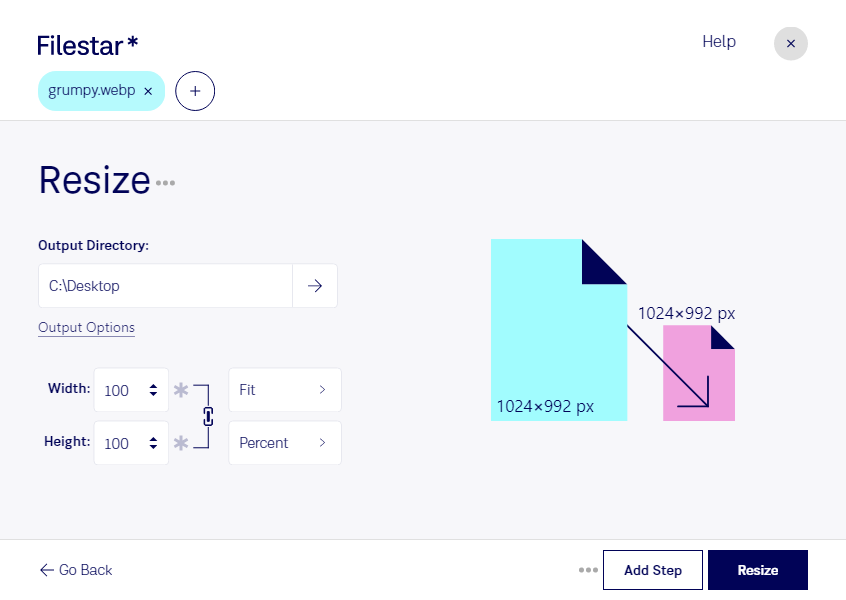
Zu große Produktbilder, uneinheitliche Vorschaubilder oder Grafiken mit unpassenden Abmessungen: Mit Filestar kannst du die Größe deiner WebP-Bilder ändern und sie auf den jeweiligen Einsatzzweck abstimmen. Die Software läuft auf Windows und macOS und verarbeitet deine Dateien lokal auf deinem Computer.
WebP ist ein Rasterbildformat, das Bildinformationen in Pixeln speichert. Beim Verkleinern reduzierst du die Pixelmaße – beispielsweise für kompakte Bilder auf einer Website. Das kann auch die Dateigröße verringern, wobei diese zusätzlich vom Bildinhalt und der Komprimierung abhängt. Beim Vergrößern entstehen hingegen keine zusätzlichen Originaldetails. Für scharfe Ergebnisse solltest du deshalb möglichst mit ausreichend hochauflösenden Ausgangsbildern arbeiten und das Seitenverhältnis beibehalten.
Wenn du viele Dateien bearbeiten möchtest, spart dir die Stapelverarbeitung wiederkehrende Handgriffe. Statt jedes WebP-Bild einzeln anzupassen, kannst du mehrere Dateien in einem Durchgang verarbeiten. Das ist besonders praktisch, wenn ein ganzer Bildbestand auf einheitliche Abmessungen gebracht werden soll.
Im E-Commerce helfen passend dimensionierte WebP-Bilder dabei, Produktübersichten konsistent zu gestalten. Webdesigner benötigen unterschiedliche Bildgrößen für Layouts, Teaser und mobile Ansichten. Marketingteams können Kampagnenmotive für verschiedene Platzierungen vorbereiten, während Redaktionen Bilder an die Vorgaben ihres Content-Management-Systems anpassen.
Filestar ist eine Desktop-Software, kein Online-Konverter. Für die lokale Bildverarbeitung musst du deine Dateien nicht bei einem Cloud-Dienst hochladen. So vermeidest du zusätzliche Übertragungs- und Speicherorte bei externen Anbietern und behältst mehr Kontrolle über vertrauliche Kundenbilder oder noch unveröffentlichte Motive. Die Sicherheit deines Computers und deine internen Datenschutzvorgaben bleiben dabei wichtig.
Du möchtest WebP-Bilder regelmäßig oder in größeren Mengen anpassen? Kontaktiere uns, damit wir gemeinsam klären können, wie Filestar zu deinem Arbeitsablauf passt.