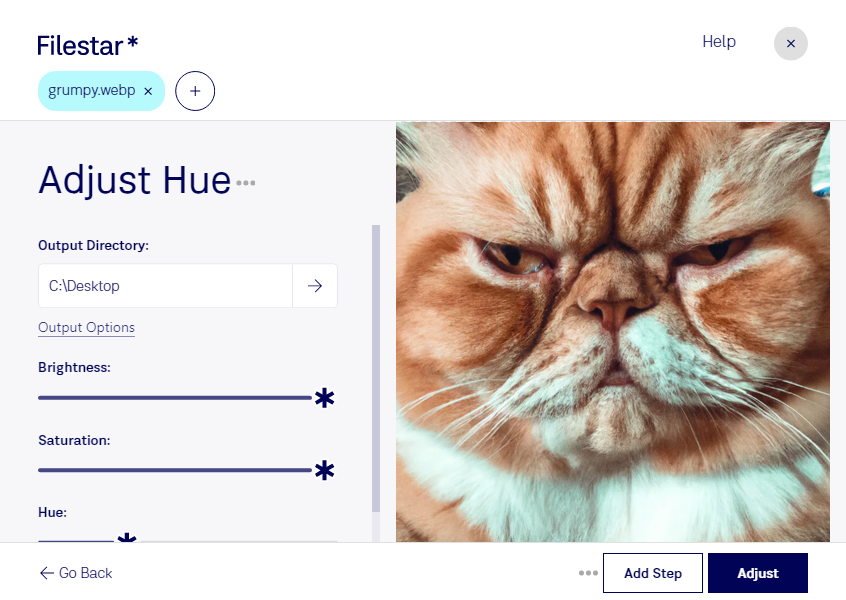
Ein WebP-Bild passt technisch zu deinem Projekt, aber die Farben treffen noch nicht den gewünschten Look? Mit Filestar kannst du den Farbton deiner webp-Dateien direkt auf deinem Computer anpassen. So stimmst du Bilder auf eine neue Farbwelt ab, ohne dafür das Dateiformat wechseln zu müssen. Filestar läuft auf Windows und macOS.
WebP ist ein Rasterbildformat, das Bildinformationen als Pixel speichert. Eine Farbtonanpassung verändert die Farbrichtung dieser Pixel: Aus einem warmen Farbeindruck kann beispielsweise ein kühlerer werden. Das ist etwas anderes als eine Änderung von Helligkeit oder Sättigung. Besonders bei Produktbildern solltest du darauf achten, dass wichtige Farben auch nach der Bearbeitung realistisch bleiben.
Im Webdesign hilft dir die Bearbeitung, Bildmaterial auf das Erscheinungsbild einer Website abzustimmen. Marketingteams können Motive für unterschiedliche Kampagnen variieren, während Content-Teams Bildserien einen einheitlicheren Look geben. Auch im E-Commerce kann eine Farbtonanpassung sinnvoll sein, etwa für dekorative Hintergrundbilder oder Banner.
Wenn du mehrere Bilder gleich bearbeiten möchtest, musst du nicht jede Datei einzeln verarbeiten. Mit der Stapelverarbeitung von Filestar wendest du die gewünschte Anpassung auf mehrere WebP-Bilder an. Das spart wiederkehrende Arbeit und erleichtert konsistente Einstellungen über eine ganze Bildserie hinweg. Prüfe die Anpassung am besten zunächst an einem repräsentativen Motiv.
Die Verarbeitung erfolgt lokal statt über einen Online-Konverter. Deine Bilder müssen dafür nicht auf einen fremden Server hochgeladen werden. Dadurch vermeidest du zusätzliche Übertragungs- und Speicherrisiken und behältst mehr Kontrolle über vertrauliche Entwürfe, unveröffentlichte Kampagnen oder Kundenmaterial.
Du möchtest klären, wie Filestar in deinen Bildworkflow passt? Kontaktiere uns mit deinem Anwendungsfall.