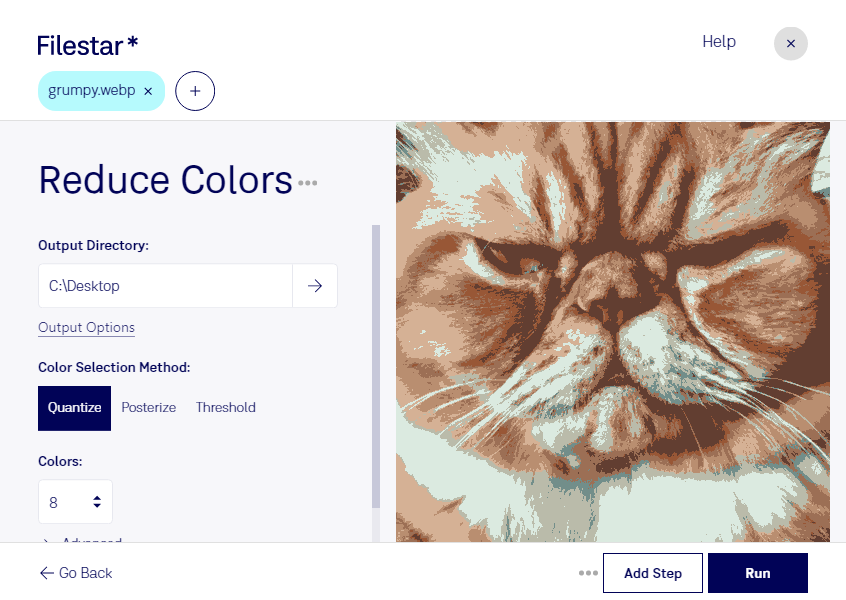
Wenn du bei einem WebP-Bild die Farben reduzierst, vereinfachst du seine Farbvielfalt. Das ist besonders bei Grafiken mit klaren Flächen, Illustrationen oder Symbolen hilfreich. Eine reduzierte Farbpalette kann außerdem kleinere Dateien ermöglichen – abhängig vom Motiv und den gewählten Einstellungen. Filestar unterstützt dich dabei direkt auf deinem Computer, unter Windows und macOS.
Als Rasterbild besteht ein WebP-Bild aus einzelnen Pixeln. Werden deren Farben reduziert, können feine Abstufungen verloren gehen. Für flächige Grafiken ist das oft unproblematisch; bei Fotos und weichen Verläufen solltest du das Ergebnis genauer prüfen. So findest du eine passende Balance zwischen gewünschter Optik, Detailtreue und Dateigröße.
Im Webdesign kann die Verarbeitung helfen, Bildmaterial für schlanke Webseiten vorzubereiten. Im E-Commerce lassen sich beispielsweise Kategorieillustrationen und Aktionsgrafiken vereinfachen. Auch für Grafikdesigner ist die Farbreduktion interessant, wenn sie einen bewusst reduzierten Look entwickeln oder Grafiken für ein einheitliches Erscheinungsbild aufbereiten möchten.
Mit der Stapelverarbeitung von Filestar bearbeitest du mehrere WebP-Dateien in einem Durchgang, statt jedes Bild einzeln zu verarbeiten. Das spart wiederkehrende Handgriffe, besonders bei umfangreichen Bildsammlungen. Prüfe die Einstellungen zunächst an einigen repräsentativen Motiven, bevor du sie auf den gesamten Bestand anwendest.
Die lokale Verarbeitung bietet dir mehr Kontrolle über vertrauliche Inhalte: Deine Bilder müssen dafür nicht auf einen fremden Cloud-Server hochgeladen werden. Gerade bei unveröffentlichten Kampagnen, Kundenmaterial oder internen Entwürfen vermeidest du damit zusätzliche Übertragungs- und Speicherrisiken bei Drittanbietern. Der Schutz deines Computers bleibt dabei wichtig.
Du möchtest klären, ob Filestar zu deinem Bildbestand und deinem Arbeitsablauf passt? Nimm Kontakt mit uns auf.