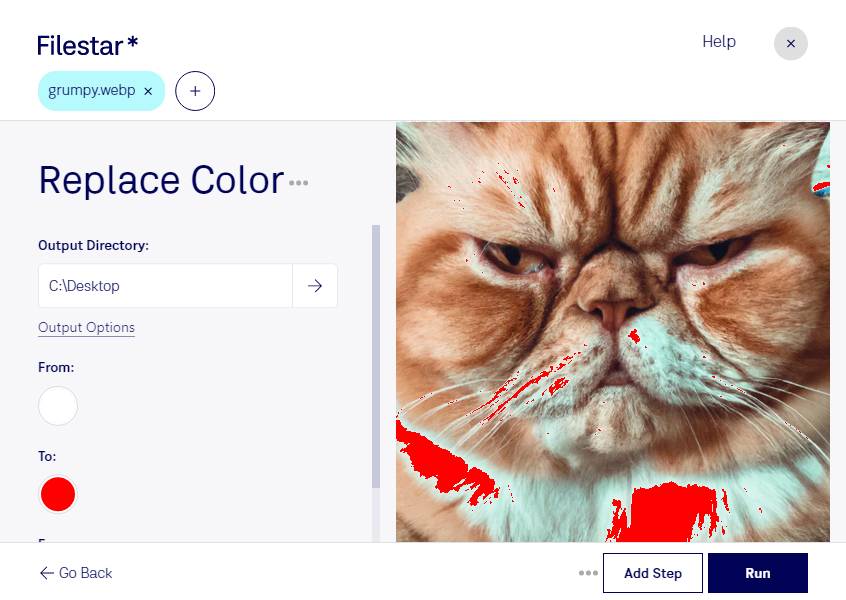
Du möchtest eine Farbe in einem WebP-Bild ersetzen, ohne jedes Bild einzeln zu bearbeiten? Mit Filestar passt du die Farbgestaltung deiner Dateien lokal auf deinem Computer an. Die Software läuft unter Windows und macOS und unterstützt die Verarbeitung mehrerer Dateien in einem Durchgang.
Das ist besonders praktisch, wenn du Bildmaterial an ein neues Corporate Design anpassen oder einheitliche Farbvarianten erstellen möchtest. Im E-Commerce lassen sich beispielsweise grafische Elemente für Produktbilder aufeinander abstimmen. Im Webdesign kannst du wiederkehrende Farben in Bannern und Illustrationen austauschen. Auch Marketingteams und Agenturen profitieren davon, wenn sie zahlreiche Motive für eine Kampagne mit denselben Einstellungen bearbeiten.
WebP ist ein Rasterbildformat: Farben sind in einzelnen Bildpunkten gespeichert, nicht in frei bearbeitbaren Vektorflächen. Bei Farbverläufen, Schatten und geglätteten Kanten können optisch ähnliche Bereiche aus unterschiedlichen Farbwerten bestehen. Prüfe deshalb zunächst an einer Beispieldatei, ob das Ergebnis deinen Vorstellungen entspricht, bevor du die Bearbeitung auf eine größere Dateimenge anwendest.
Mit der Stapelverarbeitung von Filestar sparst du dir wiederholte Arbeitsschritte. Du wählst die passenden Dateien aus und führst die gewünschte Farbänderung gesammelt aus. So wird aus einer aufwendigen Einzelbearbeitung ein wiederholbarer Ablauf.
Die lokale Verarbeitung bietet dir außerdem mehr Kontrolle über vertrauliches Bildmaterial: Für die Bearbeitung müssen deine Dateien nicht zu einem Cloud-Konverter hochgeladen werden. Das reduziert Risiken durch die Übertragung und Speicherung bei zusätzlichen Anbietern – gerade bei unveröffentlichten Kampagnenmotiven oder Kundenmaterial.
Du möchtest wissen, wie Filestar in deinen Arbeitsablauf passt? Kontaktiere uns und beschreibe, welche Farben und WebP-Dateien du bearbeiten möchtest.