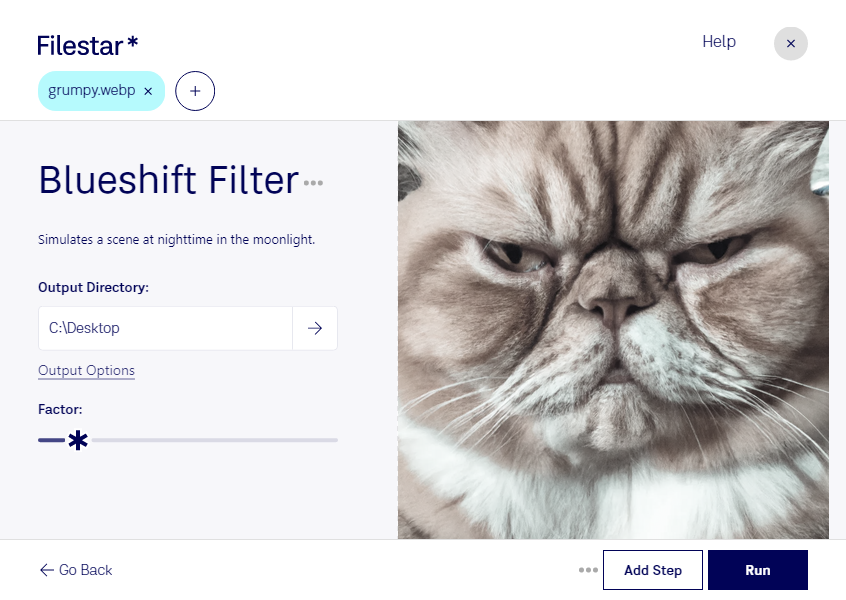
Mit einem Blauverschiebungsfilter verleihst du deinen WebP-Bildern eine kühlere Farbwirkung. Blautöne treten stärker hervor und verändern die Atmosphäre deiner Motive – etwa für einen technischen Look, winterliche Szenen oder eine bewusst distanzierte Bildsprache. Mit Filestar bearbeitest du deine webp-Dateien direkt auf deinem Computer, unter Windows und macOS.
WebP ist ein Rasterbildformat, das häufig für Websites, Onlineshops und digitale Kampagnen eingesetzt wird. Ein Blauverschiebungsfilter verändert die Farbwirkung des Bildes, nicht dessen Auflösung. Wie deutlich der Effekt ausfällt, hängt auch von den Ausgangsfarben ab: Bei Porträts und Produktfotos lohnt es sich besonders, Hauttöne und wichtige Markenfarben nach der Bearbeitung zu prüfen.
Für Webdesigner kann eine kühlere Farbgebung helfen, Bildmaterial an das Erscheinungsbild einer Website anzupassen. Kreativteams nutzen sie beispielsweise für Gaming-Motive, Technik-Kampagnen oder saisonale Banner. Auch Fotografen können damit eine zusammenhängende Bildserie gestalten, ohne jedes Motiv einzeln bearbeiten zu müssen.
Die Stapelverarbeitung in Filestar ist besonders praktisch, wenn du viele WebP-Bilder mit demselben Effekt versehen möchtest. Statt den Vorgang für jede Datei zu wiederholen, verarbeitest du mehrere Bilder gemeinsam. Das spart wiederkehrende Arbeit und erleichtert eine konsistente Gestaltung deiner Bildbestände.
Die lokale Verarbeitung bietet dir außerdem mehr Kontrolle über vertrauliches Material. Deine Bilder müssen für die Bearbeitung nicht an einen Cloud-Konverter übertragen werden. Dadurch entfällt dieser zusätzliche Übertragungsweg zu einem externen Dienst – ein Vorteil bei unveröffentlichten Kampagnenmotiven, Kundenaufnahmen oder internen Produktbildern.
Du möchtest wissen, wie Filestar zu deinem Bildworkflow passt oder welches Abonnement für deine Anforderungen geeignet ist? Kontaktiere uns und beschreibe, welche WebP-Bilder du bearbeiten möchtest.