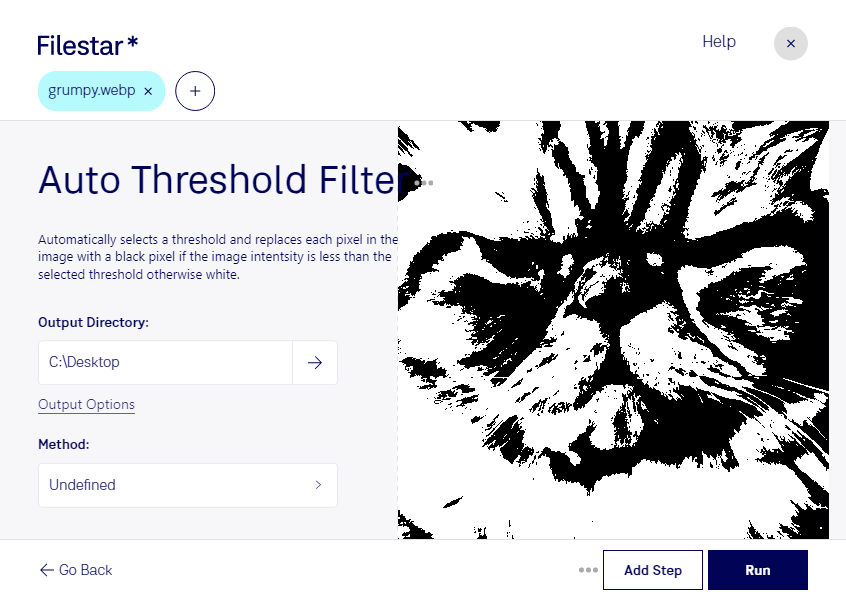
Mit einem automatischen Schwellenwertfilter reduzierst du ein WebP-Bild auf klar getrennte helle und dunkle Bereiche. Statt einen festen Grenzwert manuell festzulegen, lässt du ihn anhand der Bildinformationen bestimmen. Filestar unterstützt dich dabei, WebP-Dateien gezielt für weitere Verarbeitungsschritte aufzubereiten – direkt auf deinem Computer.
WebP ist ein Rasterbildformat: Das Bild besteht aus einzelnen Pixeln, deren Helligkeit beim Anwenden des Filters ausgewertet wird. Daraus entsteht eine Schwarz-Weiß-Darstellung, die Konturen, Schrift oder bestimmte Strukturen hervorheben kann. Das ist besonders hilfreich, wenn du Bildinhalte voneinander abgrenzen möchtest. Für Fotos, bei denen feine Farbverläufe erhalten bleiben sollen, ist ein Schwellenwertfilter dagegen meist nicht die passende Wahl.
Im Grafikdesign kann die Verarbeitung beispielsweise helfen, kontrastreiche Vorlagen für Masken oder die anschließende Vektorisierung vorzubereiten. In der Dokumentenaufbereitung lassen sich gescannte Textausschnitte für eine nachgelagerte Texterkennung optimieren. Auch bei der technischen Bildauswertung kann eine klare Trennung von Objekt und Hintergrund nützlich sein. Wie gut das Ergebnis ausfällt, hängt unter anderem von Beleuchtung, Bildqualität und Kompressionsartefakten ab.
Filestar läuft auf Windows und macOS und ermöglicht auch die Stapelverarbeitung. So bearbeitest du mehrere WebP-Bilder in einem Arbeitsgang, statt jede Datei einzeln zu öffnen. Prüfe den Filter zunächst an einigen repräsentativen Bildern, bevor du ihn auf einen größeren Bestand anwendest.
Bei der lokalen Verarbeitung müssen deine Bilder nicht zur Bearbeitung auf einen Cloud-Server hochgeladen werden. Das reduziert die Weitergabe sensibler Inhalte an externe Systeme und erleichtert die Kontrolle über Kundenmaterial, interne Entwürfe oder vertrauliche Dokumente. Die Sicherheit deines Computers bleibt dabei weiterhin wichtig.
Du möchtest wissen, wie sich der automatische Schwellenwertfilter in deinen Arbeitsablauf integrieren lässt? Kontaktiere uns mit deinem Anwendungsfall.