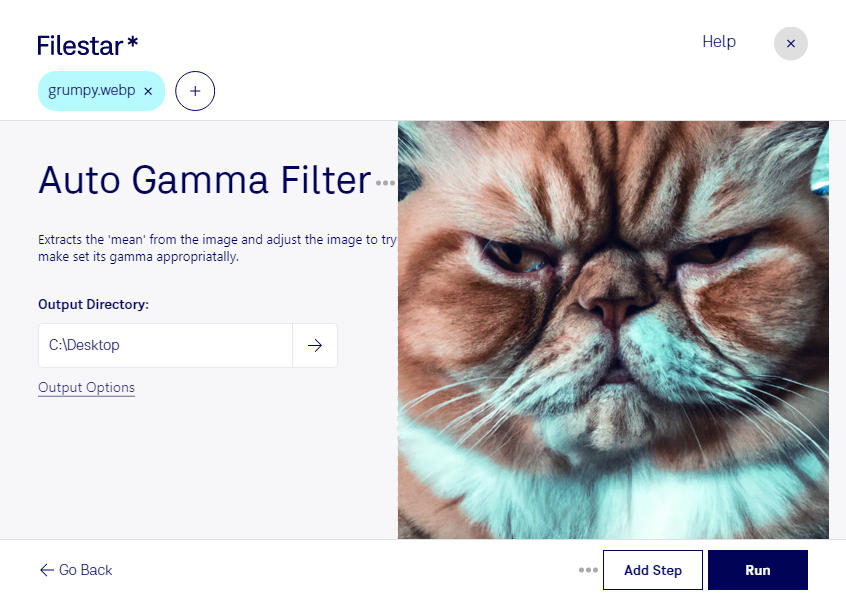
Wirken deine WebP-Bilder zu dunkel oder erscheinen wichtige Details in den mittleren Helligkeitsbereichen kaum sichtbar? Mit dem automatischen Gammafilter von Filestar passt du die Tonwertdarstellung deiner Bilder an, ohne für jede Datei einen Gammawert manuell festlegen zu müssen. So kannst du die Bildwirkung verbessern und Motive für die weitere Verwendung aufbereiten.
Ein WebP-Bild ist ein Rasterbild. Die Gammakorrektur verändert die Helligkeitsverteilung seiner Pixel und beeinflusst dabei besonders die Mitteltöne. Das kann Details besser erkennbar machen, ersetzt aber keine Wiederherstellung verlorener Bildinformationen. Für eine verlässliche Qualitätskontrolle lohnt es sich, das Ergebnis zunächst an einigen typischen Motiven zu prüfen.
Filestar läuft auf Windows und macOS und unterstützt die Verarbeitung mehrerer Dateien in einem Durchgang. Statt jedes Bild einzeln zu bearbeiten, wendest du denselben Verarbeitungsschritt auf einen ganzen Stapel an. Das spart wiederkehrende Handgriffe, etwa bei umfangreichen Produktbildbeständen oder regelmäßig angeliefertem Bildmaterial.
Im E-Commerce kann der Filter helfen, dunkle Produktaufnahmen besser darzustellen. Webdesigner können damit Bildmaterial für Websites vorbereiten, während Content-Teams und Immobilienagenturen beispielsweise redaktionelle Motive oder Innenaufnahmen bearbeiten. Ob die automatische Anpassung zum gewünschten Look passt, beurteilst du am besten anhand einer Vorschau des Ergebnisses.
Die Verarbeitung erfolgt lokal auf deinem Computer: Deine Bilder müssen dafür nicht an einen Cloud-Dienst übertragen werden. Das reduziert Risiken durch externe Speicherung und gibt dir mehr Kontrolle über vertrauliche Kundenbilder, unveröffentlichte Kampagnen und interne Dateien. Zugriffsrechte und die Sicherheit deines Computers bleiben dabei wichtig.
Du möchtest wissen, wie du die automatische Gammakorrektur in deinen Bildworkflow einbindest? Kontaktiere uns mit deinem Anwendungsfall.