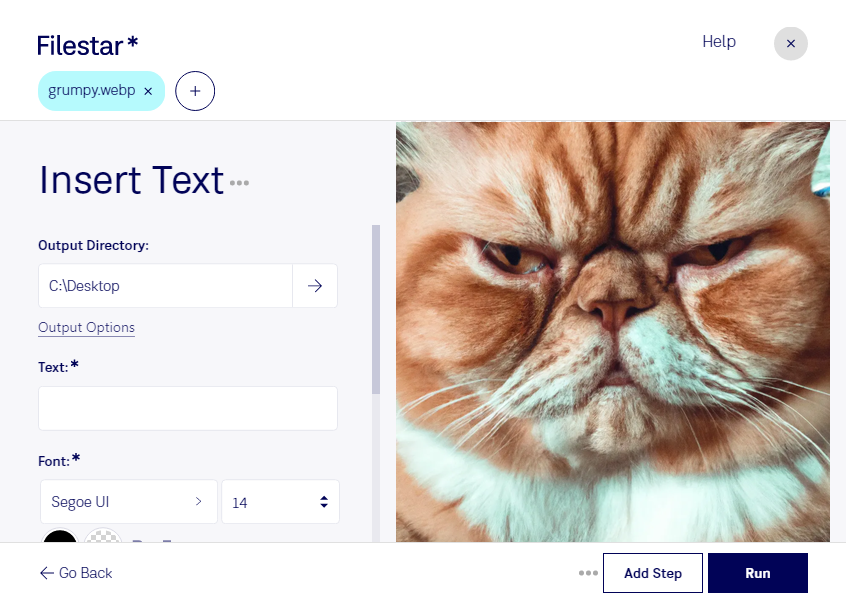
Du möchtest ein WebP-Bild beschriften, einen Hinweis ergänzen oder deine Bilder mit einem Text versehen? Mit Filestar kannst du Text in webp einfügen und deine Bilddateien direkt auf deinem Computer bearbeiten. Die Software läuft auf Windows und macOS und eignet sich sowohl für einzelne Bilder als auch für die Verarbeitung größerer Dateimengen.
Gerade bei wiederkehrenden Aufgaben spart die Stapelverarbeitung Zeit: Statt jedes Bild einzeln zu bearbeiten, kannst du denselben Text auf mehrere webp-Dateien anwenden. Das ist beispielsweise praktisch, wenn du eine Produktserie einheitlich kennzeichnen oder mehrere Bilder mit einem Copyright-Hinweis versehen möchtest.
Im E-Commerce helfen kurze Beschriftungen dabei, Produktbilder um wichtige Hinweise zu ergänzen. Marketingteams können Aktionsbotschaften direkt in Werbemotive einfügen. Für Fotografen und Designer sind Urheberangaben oder Kennzeichnungen von Entwürfen nützlich. Auch in technischen Dokumentationen lässt sich ein WebP-Bild durch eine eindeutige Beschriftung leichter zuordnen.
Da webp ein Rasterbildformat ist, wird der eingefügte Text Teil der Bildpixel. Er bleibt im fertigen Bild also nicht wie in einem Textdokument separat bearbeitbar. Achte deshalb auf gut lesbare Schriftgrößen und ausreichenden Kontrast. Bewahre außerdem deine Originaldateien auf, damit du später andere Beschriftungen erstellen kannst.
Die lokale Verarbeitung bietet besonders bei vertraulichen Motiven einen Sicherheitsvorteil: Deine Bilder müssen für die Bearbeitung nicht auf einen externen Cloud-Dienst hochgeladen werden. Dadurch vermeidest du zusätzliche Übertragungs- und Speicherorte und behältst mehr Kontrolle über unveröffentlichte Produktbilder, Kundenmaterial oder interne Dokumentationen.
Du möchtest wissen, wie Filestar zu deinem Arbeitsablauf passt oder wie du mehrere WebP-Bilder effizient beschriftest? Kontaktiere uns – wir helfen dir bei der Auswahl der passenden Verarbeitung.