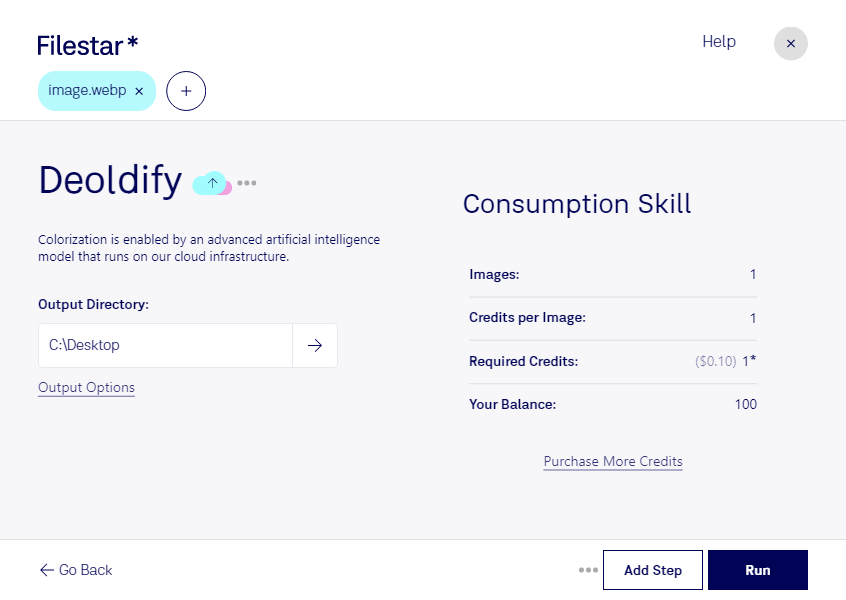
Mit deoldify webp kannst du Schwarz-Weiß-Aufnahmen im WebP-Format mithilfe künstlicher Intelligenz kolorieren. Filestar gibt historischen Fotos, Porträts und digitalisierten Erinnerungen damit eine neue visuelle Wirkung. Ein WebP-Bild ist eine Rasterbilddatei: Die Bearbeitung erfolgt auf Pixelebene, sodass die Qualität der Vorlage entscheidend für das Ergebnis bleibt.
Filestar läuft auf Windows und macOS. Du wählst deine WebP-Dateien aus und wendest den passenden skill an. Statt jedes Foto einzeln zu bearbeiten, kannst du mehrere Bilder in einem Durchgang verarbeiten. Diese Stapelverarbeitung spart Zeit, wenn du umfangreiche Fotosammlungen oder ganze Bildserien kolorieren möchtest.
Das ist beispielsweise für Fotostudios hilfreich, die digitalisierte Familienaufnahmen für ihre Kunden aufbereiten. Redaktionen können historische Motive für Reportagen anschaulicher gestalten, während Kreativagenturen kolorierte Archivbilder für Kampagnen und Präsentationen nutzen können. Auch für Museen und Archive bietet die Bearbeitung Möglichkeiten zur Vermittlung historischer Inhalte. Wichtig dabei: Die KI erzeugt plausible Farben, rekonstruiert aber nicht zuverlässig die tatsächlichen Originalfarben. Für dokumentarische Zwecke solltest du kolorierte Fassungen entsprechend kennzeichnen und die unveränderten Vorlagen aufbewahren.
Die lokale Verarbeitung auf deinem Computer ist besonders bei privaten Porträts, unveröffentlichtem Bildmaterial oder vertraulichen Kundenaufträgen ein Vorteil. Deine Dateien müssen dafür nicht an einen Cloud-Dienst übertragen werden. So vermeidest du zusätzliche Risiken durch externe Speicherung und behältst die Kontrolle über Ablage und Zugriffsrechte.
Du möchtest WebP-Bilder kolorieren und Filestar in deinen Arbeitsablauf einbinden? Kontaktiere uns, wenn du Fragen zum passenden skill oder zur Stapelverarbeitung hast.