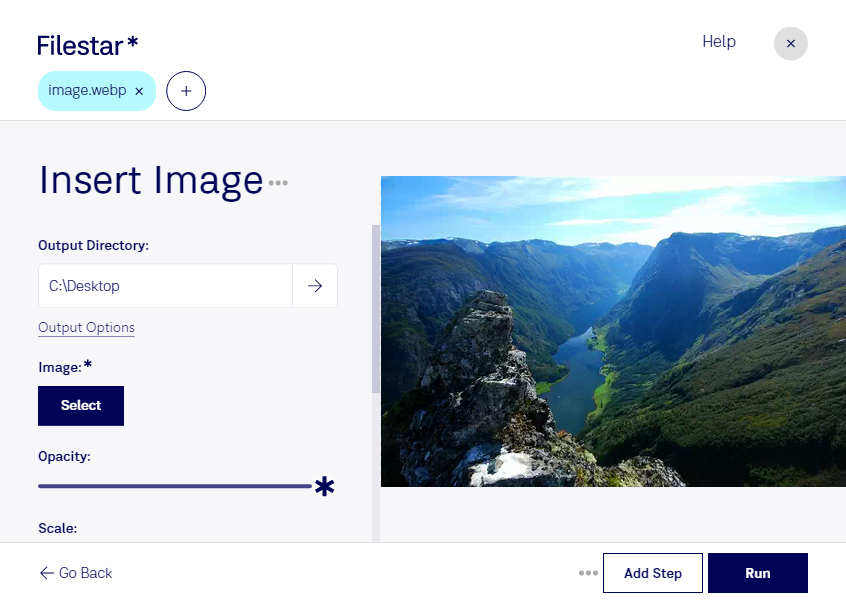
Ein Logo auf einem Produktfoto, ein Wasserzeichen auf einer Aufnahme oder ein zusätzliches Motiv für ein Werbebanner: Wenn du ein Bild in WebP einfügen möchtest, kannst du deine Grafiken mit Filestar direkt auf deinem Computer bearbeiten. Die Software läuft auf Windows und macOS und unterstützt die Verarbeitung mehrerer Dateien im Stapel.
Ein WebP-Bild ist ein Rasterbild, das Bildinformationen als Pixel speichert. Das Format unterstützt Transparenz sowie verlustfreie und verlustbehaftete Komprimierung. Damit eignet es sich für kompakte Webgrafiken, Produktbilder und andere digitale Inhalte. Beim Einfügen eines zusätzlichen Bildes solltest du auf passende Abmessungen und eine ausreichende Auflösung achten, damit das Ergebnis auch in der vorgesehenen Anzeigegröße scharf wirkt.
Im E-Commerce kannst du beispielsweise Produktaufnahmen mit einem Markenlogo ergänzen. Im Marketing lassen sich zusätzliche Bildelemente für Kampagnenmotive einfügen. Für Fotografen und Agenturen sind sichtbare Wasserzeichen hilfreich, um Vorschauen zu kennzeichnen. Auch im Webdesign ist das Zusammenfügen von Bildmotiven praktisch, wenn du fertige Grafiken für eine Website vorbereitest.
Bei wiederkehrenden Aufgaben erleichtert die Stapelverarbeitung den Arbeitsablauf: Statt jede Datei einzeln zu bearbeiten, kannst du gleichartige Verarbeitungsschritte auf mehrere Bilder anwenden. Das spart Handgriffe und hilft dir, Bildserien einheitlich aufzubereiten.
Filestar ist eine Desktop-Software, kein Online-Konverter. Bei der lokalen Bildverarbeitung müssen deine Dateien nicht zur Bearbeitung auf einen fremden Server hochgeladen werden. Das reduziert die Weitergabe sensibler Inhalte – etwa unveröffentlichter Kampagnenbilder oder vertraulicher Kundenaufnahmen. Die Sicherheit deines Computers und deine Zugriffsrechte bleiben dabei weiterhin wichtig.
Du möchtest wissen, wie Filestar zu deinem Bildworkflow passt? Kontaktiere uns und beschreibe, welche Bilder du in deine WebP-Dateien einfügen möchtest.