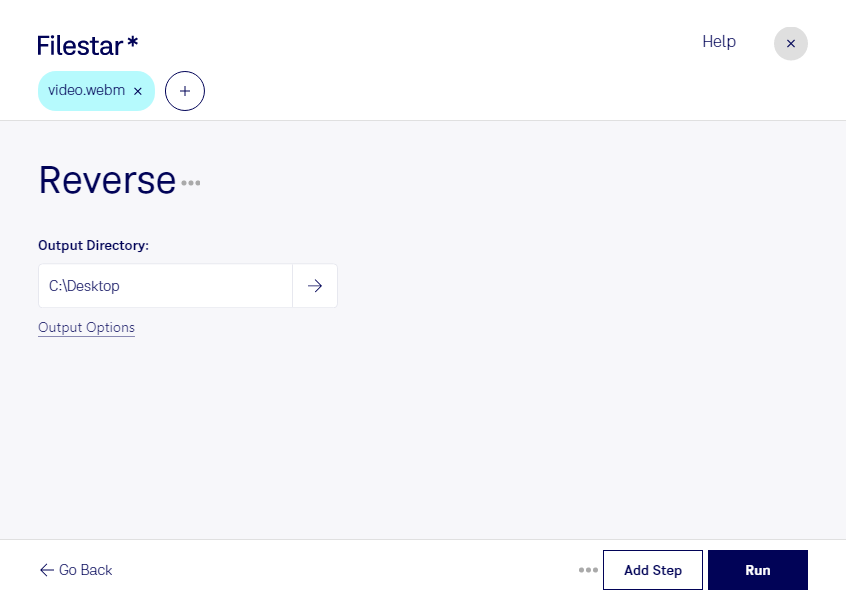
Wenn du ein WebM-Video umkehren möchtest, lässt du seine Bildfolge rückwärts ablaufen. So entstehen überraschende Effekte: Eine zerbrochene Vase setzt sich wieder zusammen, verschüttetes Wasser fließt zurück ins Glas oder eine Bewegung bekommt eine völlig neue Wirkung. Mit Filestar bearbeitest du deine webm-Dateien direkt auf deinem Computer – unter Windows und macOS.
Das Umkehren ist besonders für Videoproduktion, Social-Media-Marketing und Motion Design interessant. Als Videoeditor kannst du Rückwärtssequenzen für Musikvideos oder Werbeclips erstellen. Im Social-Media-Team entwickelst du auffällige Produktinszenierungen, etwa wenn einzelne Bauteile rückwärts zu einem fertigen Produkt zusammenfinden. Auch für Schulungen lassen sich Bewegungsabläufe aus einer ungewohnten Perspektive zeigen. WebM wird häufig für Videos auf Webseiten genutzt; solche Clips können dadurch neue kreative Einsatzmöglichkeiten erhalten.
Wenn du mehrere Clips vorbereiten willst, musst du sie nicht einzeln bearbeiten. Die Stapelverarbeitung von Filestar ermöglicht dir, mehrere WebM-Videos in einem Arbeitsgang umzukehren. Das spart wiederkehrende Arbeit, etwa bei einer Serie kurzer Kampagnenvideos oder bei der Vorbereitung verschiedener Varianten für den Videoschnitt.
Die lokale Verarbeitung ist außerdem ein wichtiger Vorteil bei vertraulichem Material. Deine Videos müssen für diesen Vorgang nicht auf einen fremden Cloud-Server hochgeladen werden. Dadurch entfällt ein zusätzlicher Übertragungs- und Speicherort, und du behältst mehr Kontrolle über unveröffentlichte Kampagnen, Kundenaufnahmen oder interne Schulungsvideos. Gerade bei personenbezogenen Inhalten kann das helfen, unnötige Datenschutzrisiken zu reduzieren. Die Absicherung deines Computers bleibt dabei weiterhin wichtig.
Du möchtest WebM-Videos regelmäßig umkehren oder die Stapelverarbeitung in deinen Arbeitsablauf einbauen? Melde dich bei uns – wir helfen dir, den passenden Einsatz von Filestar für deine Anforderungen zu klären.